『筆王で年賀状を作りたいけれど、難しくないかな?』
『年賀状作成ソフトの筆王って操作は簡単なの?』
年賀状のために、筆王の購入に悩んでいる方は多いのではないでしょうか。
『筆王』は、累計出荷本数2,600万本を突破している人気の年賀状作成ソフトです。
他の年賀状ソフトに比べて価格が半額程度と安く、コスパに優れているのが特徴です。。
この記事では、実際に「筆王」を使用して、デザインの作り方や印刷方法、仕上がりから使ってみてわかったデメリットなどを紹介します。
記事内容をぜひ参考にして購入のきっかけになれば幸いです。

目次
筆王の口コミ・評判
筆王は30万と非常に豊富なデザインが用意されているので、自分好みの年賀状を作ることができます。
筆王を実際に使用してみた体験談から、デザイン作成方法や印刷方法、仕上がりなど、筆王の口コミ・評判をご紹介します。
筆王は操作ガイドが分かりやすい!デザイン面がすぐに作れる
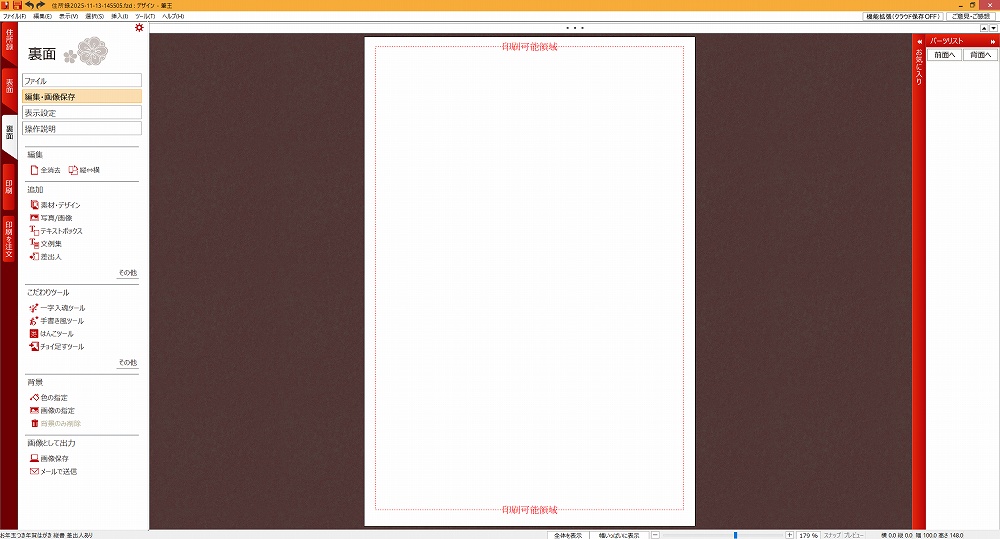
筆王のソフトを起動すると、画面左端に「住所録」、「表面」、「裏面」、「印刷」、「印刷を注文」というタブがあります。
デザインを編集する場合は、「裏面」タブを選択します。
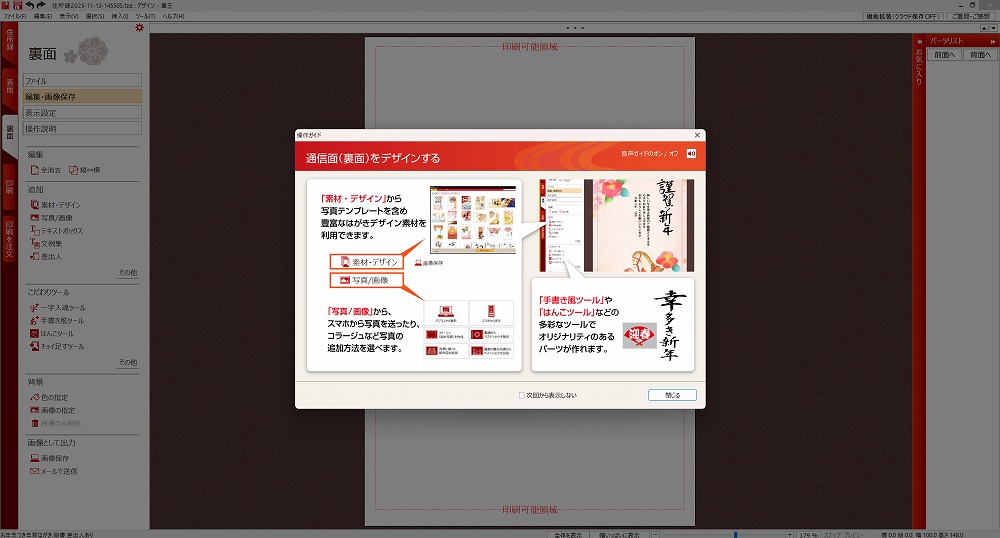
操作ガイドが表示され、デザイン面の操作方法を確認できます。
音声ガイドをオンにすれば、音声で説明を聞くことが可能です。

「裏面」編集画面の「素材・デザイン」を選択すると、素材パレットの操作ガイドが表示されるので、操作方法を確認できます。
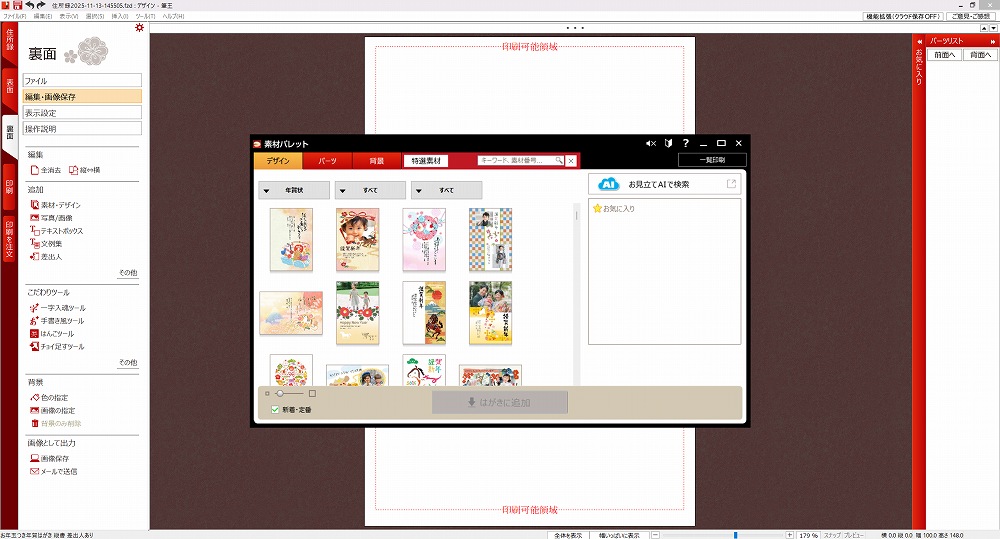
素材パレットから好きなデザインを選んで「はがきに追加」をクリックすると編集ができるようになります。
デザインの作成が簡単

デザイン編集画面では、テキストやイラストなどのパーツを自由に編集できます。
それぞれのパーツの大きさを調整することができ、パーツの位置も移動できます。
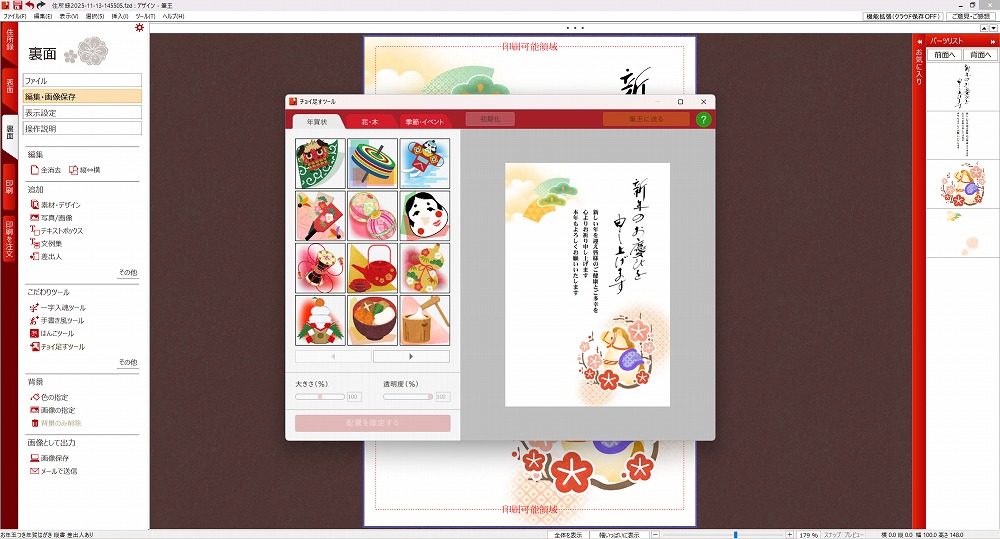
「チョイ足すツール」を使うと、好みのイラストを簡単に追加することが可能です。
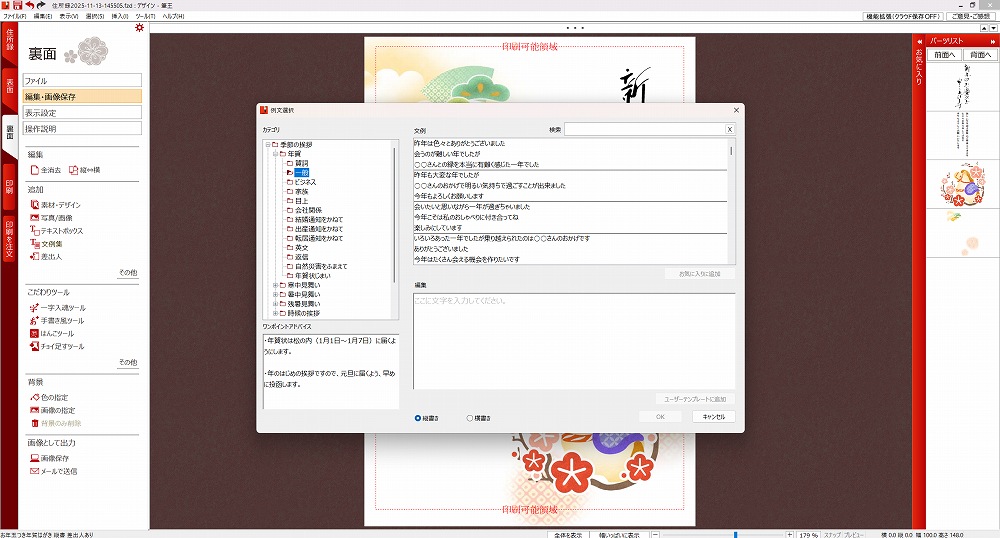
「例文集」を選択すると、年賀状用の例文だけでも、賀詞・一般・ビジネス・家族など様々な例文をそのまま使用することができます。
写真入りデザインも簡単に作成できる
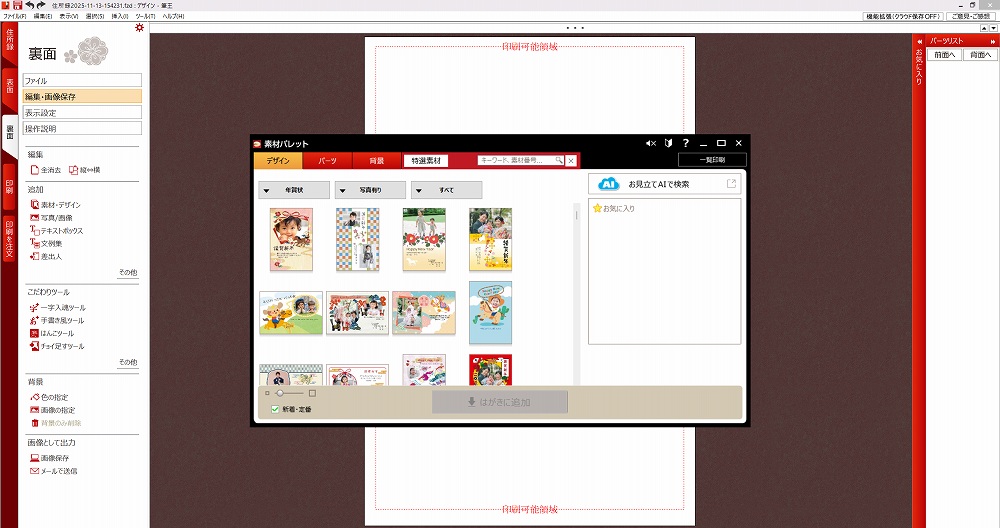
家族写真など写真を入れたデザインも簡単に作成することができます。
「裏面」編集画面の「素材・デザイン」を選択し、素材パレットで「写真有り」を選ぶと写真を入れられるデザインが出てきます。
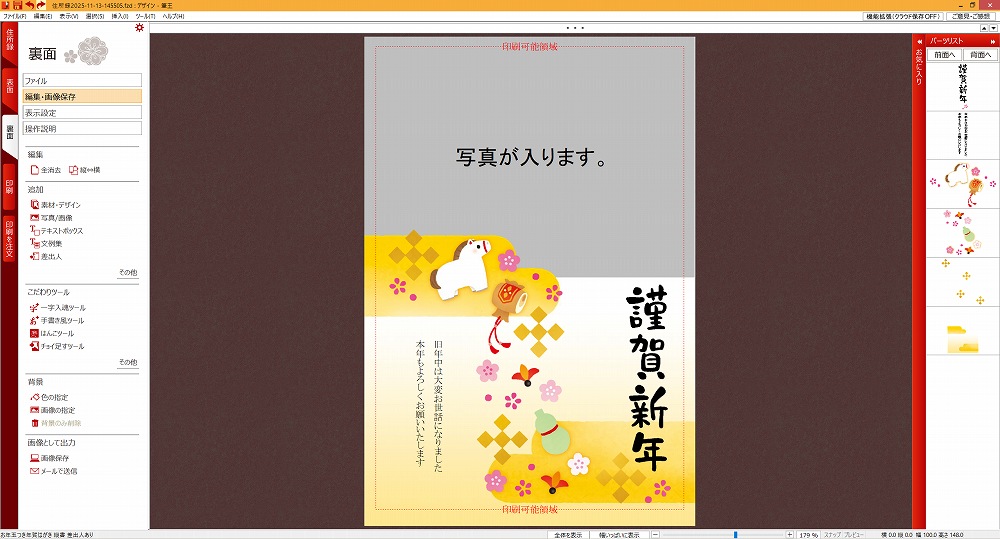
写真入りのデザインを選ぶと写真の入っていない状態で、編集画面に表示されます。
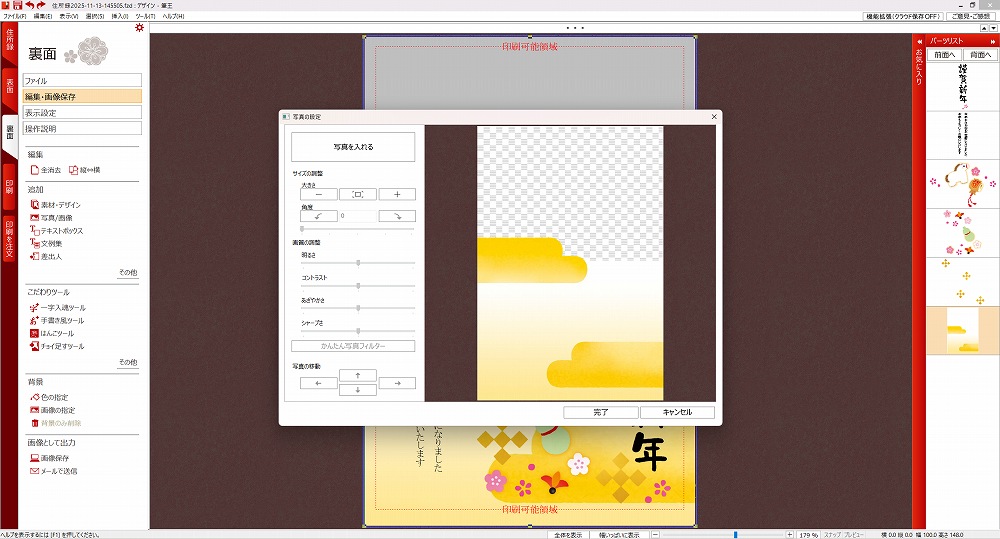
右クリックで「写真の設定」を選択し、「写真を入れる」から使いたい写真を選びます。
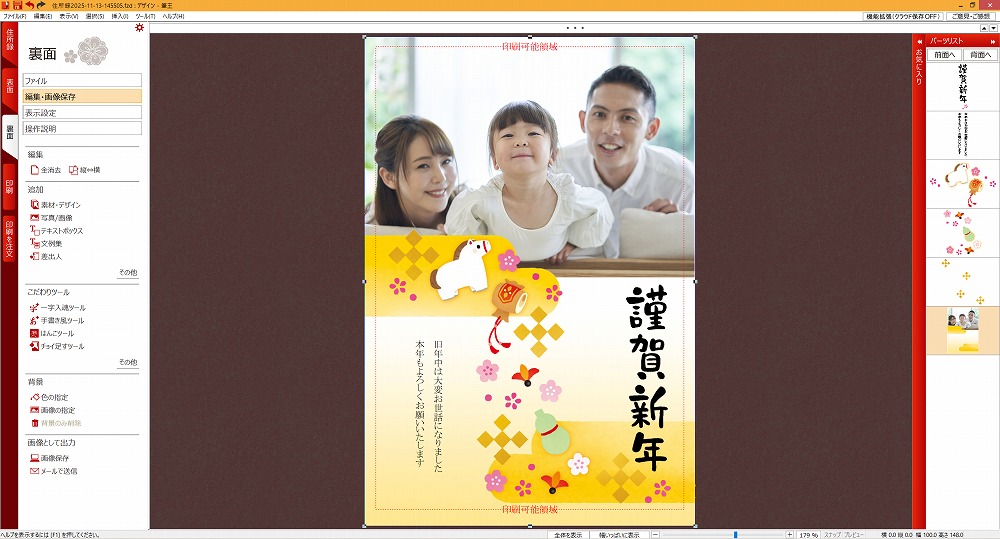
写真を選ぶと、キレイに写真を入れることができます。
テキストやパーツ部分は自由に編集ができるので、好みのデザインにすることが可能です。
印刷がキレイで簡単!
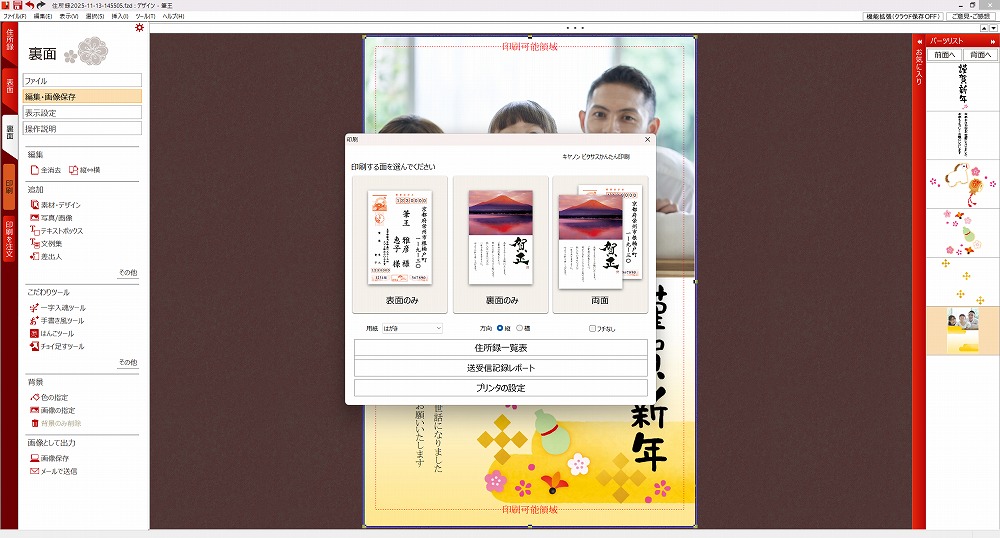
筆王編集画面の左端の「印刷」タブを選択すると、印刷する面を選ぶ表示が出てきます。
「表面のみ」、「裏面のみ」、「両面」から印刷したい面を選び、印刷枚数を設定するだけで印刷ができます。
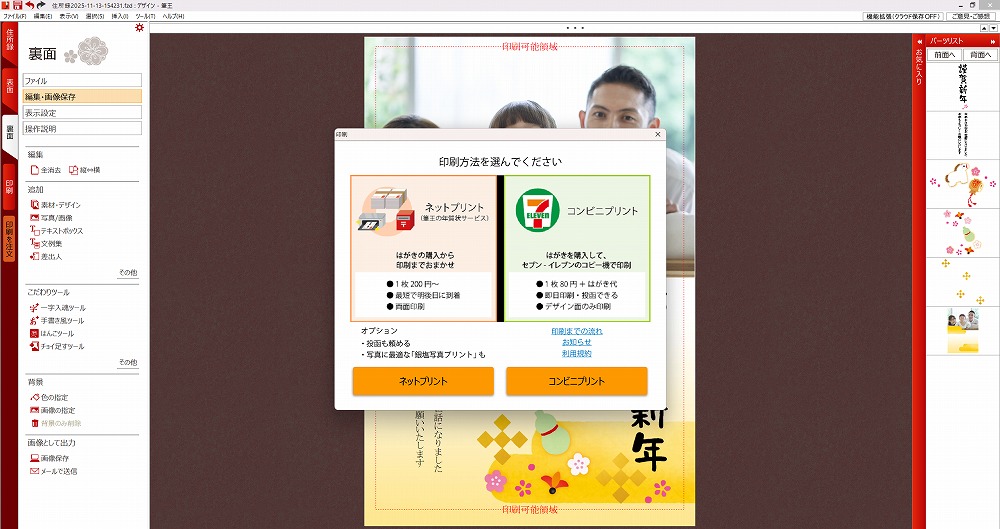
筆王編集画面の左端の「印刷を注文」タブを選択すると、ネットプリントやコンビニプリントを選択することができます。
ネットプリントは、出来上がってから到着するまでに時間がかかりますが、年賀ハガキの購入から印刷まで依頼することができます。
コンビニプリントは、セブンイレブンのコピー機で年賀状の印刷ができます。また、コンビニ店頭で購入したり、郵便局で購入したりと印刷前に年賀ハガキを用意する必要があります。
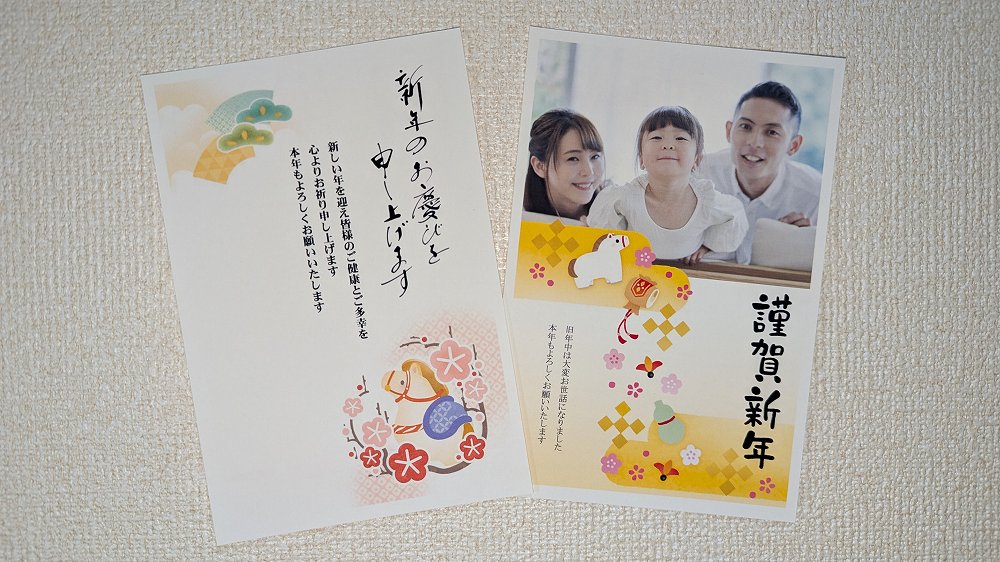
実際に印刷したものがこちらです!
イラストのみの年賀状も写真入りの年賀状も、キレイに印刷ができました。
筆王は宛名印刷が簡単できれい
宛名の設定は、筆王編集画面の左端「住所録」を選びます。
操作ガイド「宛先を登録する」が出るので、設定方法を確認しましょう。
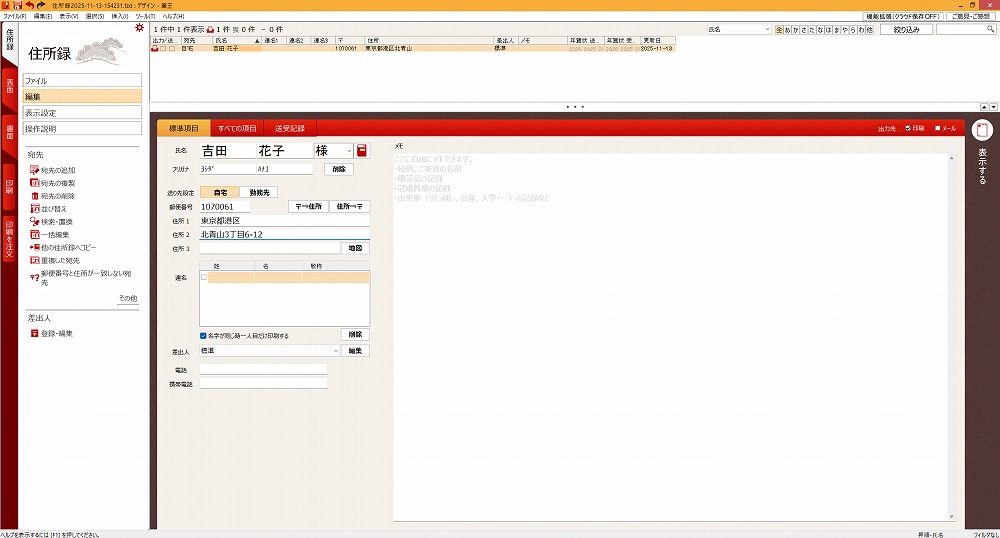
宛先を追加するためには、「宛先の追加」を選択し、宛先の氏名や住所を設定します。
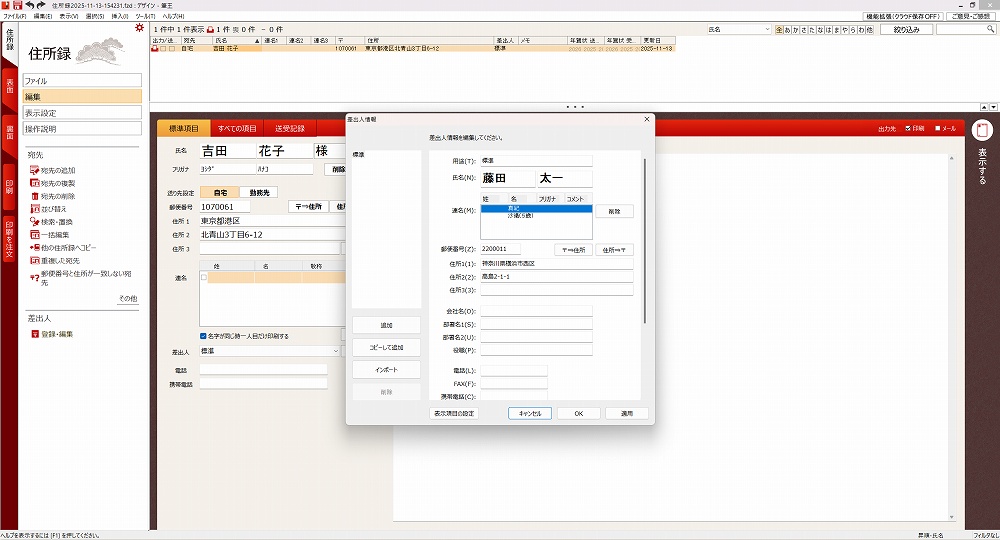
差出人の氏名や住所も登録しておきましょう。連名も設定ができます。
宛名面のデザインも簡単
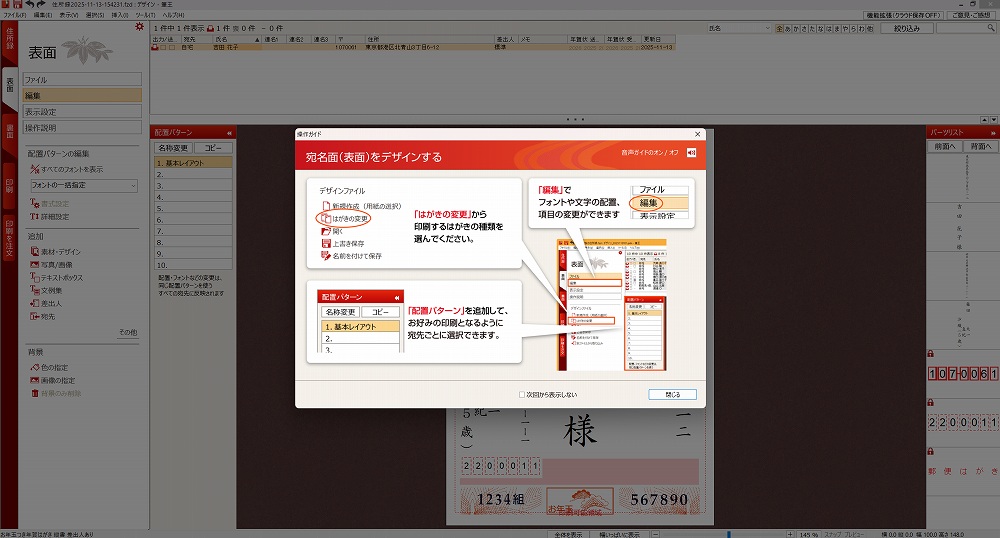
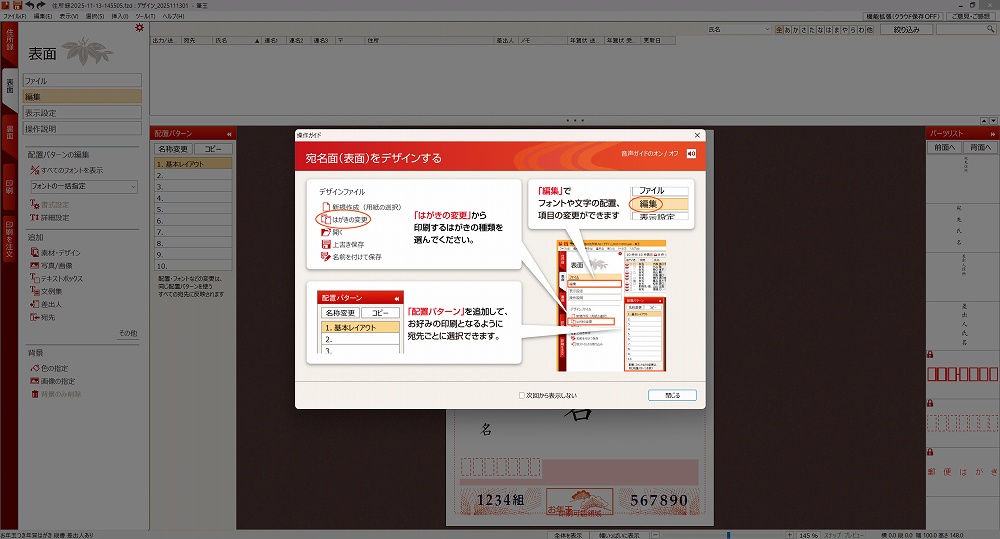
筆王編集画面の左端「表面」を選択すると、操作ガイド「宛名面をデザインする」が出るので、操作方法を確認できます。
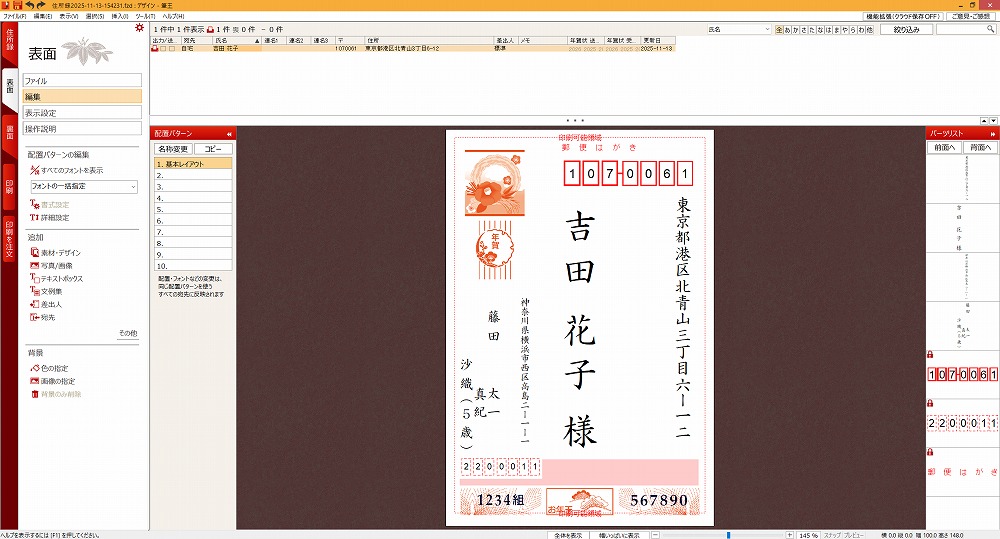
住所録で設定した宛先や差出人情報が反映されるので、フォントなどを編集するだけでデザインの編集が完了します。
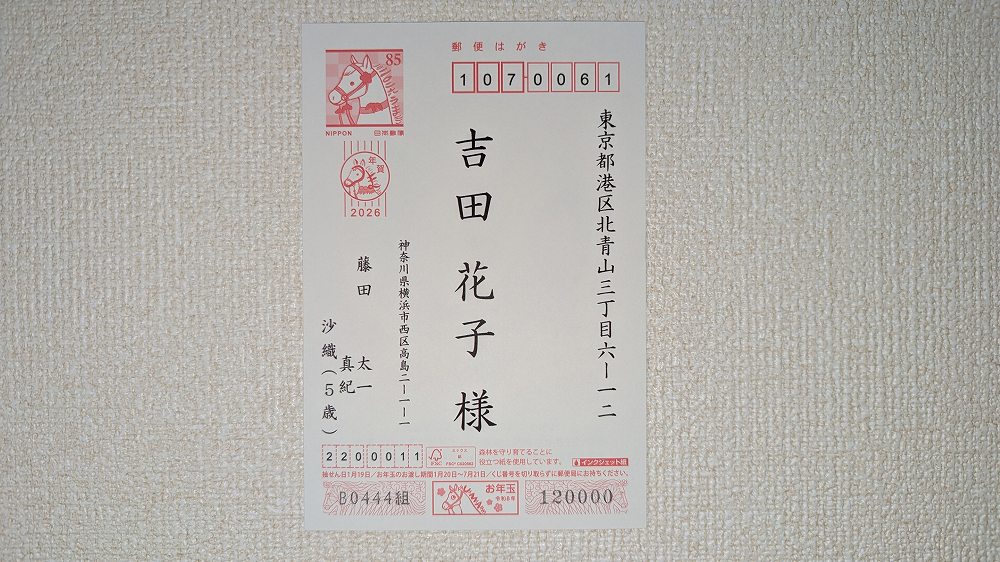
実際に印刷したものがこちらです。とてもキレイに文字の印刷ができています!
手書き風ツールが便利
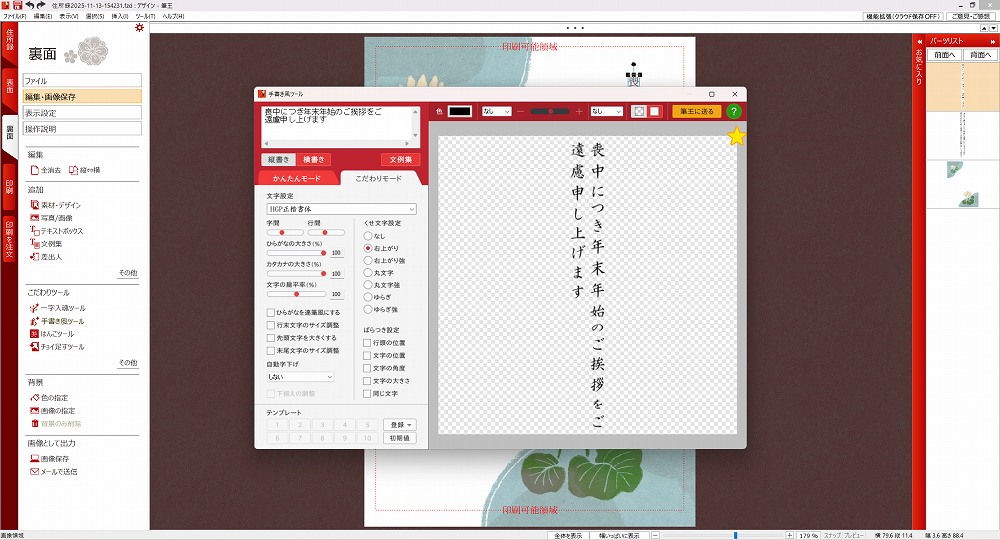
筆王の「手書き風ツール」を使うと、手で書いたような文章を作成することができます。
文字ごとの大きさを設定したり、にじみ具合など手書き独特のクセを表現可能です。
「カンタンモード」と「こだわりモード」で、好みの手書き風文章を作成してみましょう。
筆王の最新バージョンアップ内容とは
デザインの保存がより簡単に

デザイン面の画像保存が、より直感的で分かりやすくなりました。
筆王で作成した年賀状デザインは、ワンクリックで画像として保存できます。
画像データにしておくと、LINEなどSNSでの発信にも使いやすく、年始の挨拶方法が広がり、自分に合う年始の挨拶のかたちが見つけられますね。
年賀状じまいの定型文が追加

近年はSNSの普及により、年賀状じまいをする人が増えています。
しかし、いざ文章を自分で作ろうとすると迷ってしまうのではないでしょうか。
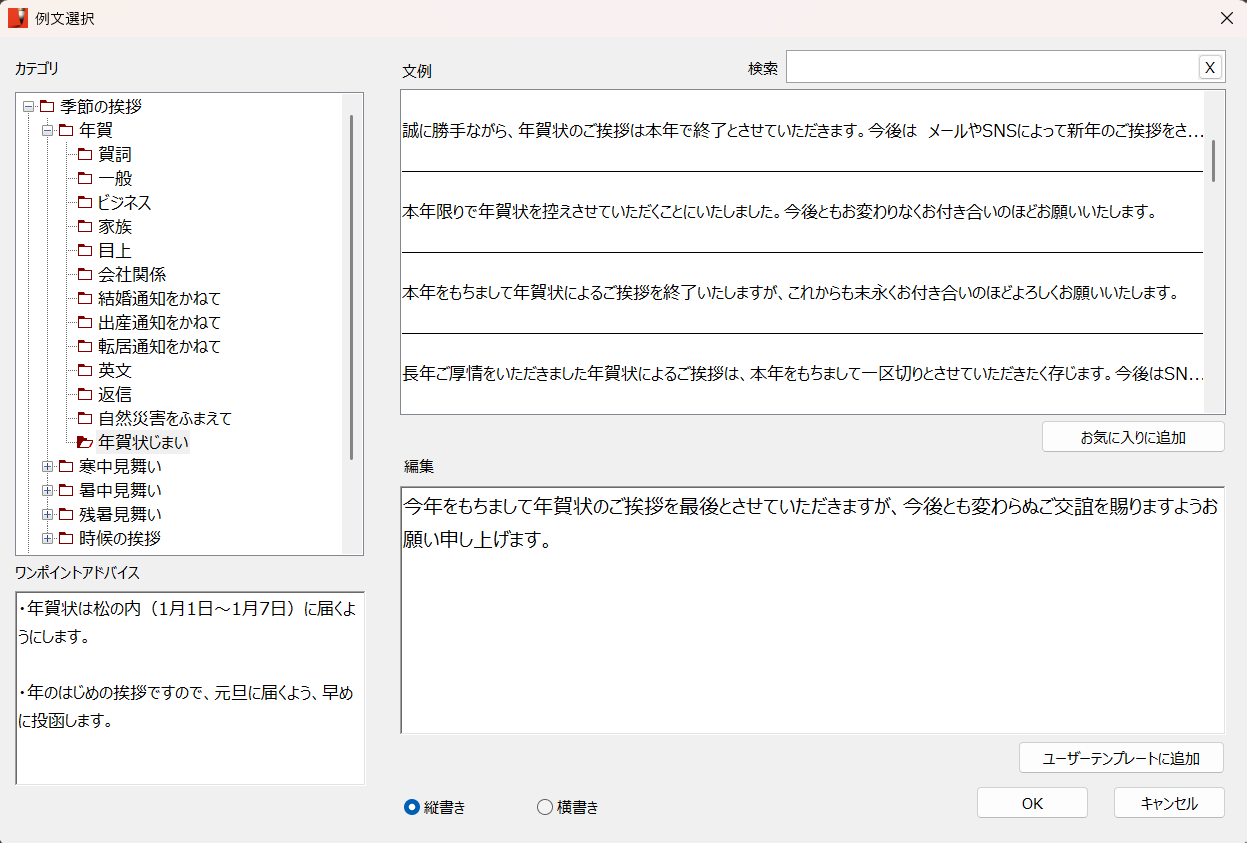
筆王では、年賀状じまいに使える定型文が複数用意されているため、目的に合わせて選べます。
友人向けの柔らかい表現から、仕事関係に使える丁寧な文面まで幅広く対応しているため、相手に合わせて失礼のない文面を選びやすくなっています。
デザイン検索「お見立てAI」でデザイン選びが素早くできる
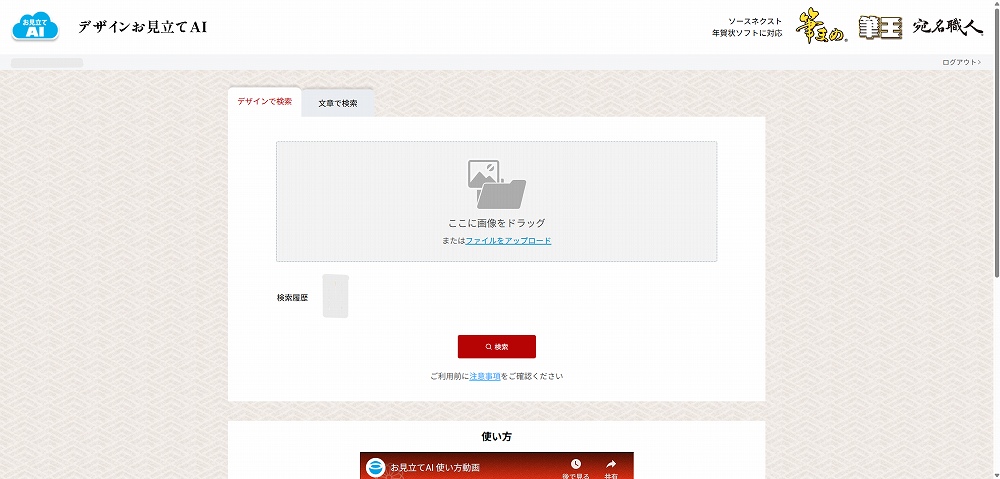
デザインを決める「素材パレット」の右側に「お見立てAIで検索」の欄があり、クリックをすると「デザインお見立てAI」の検索ページへ移動します。
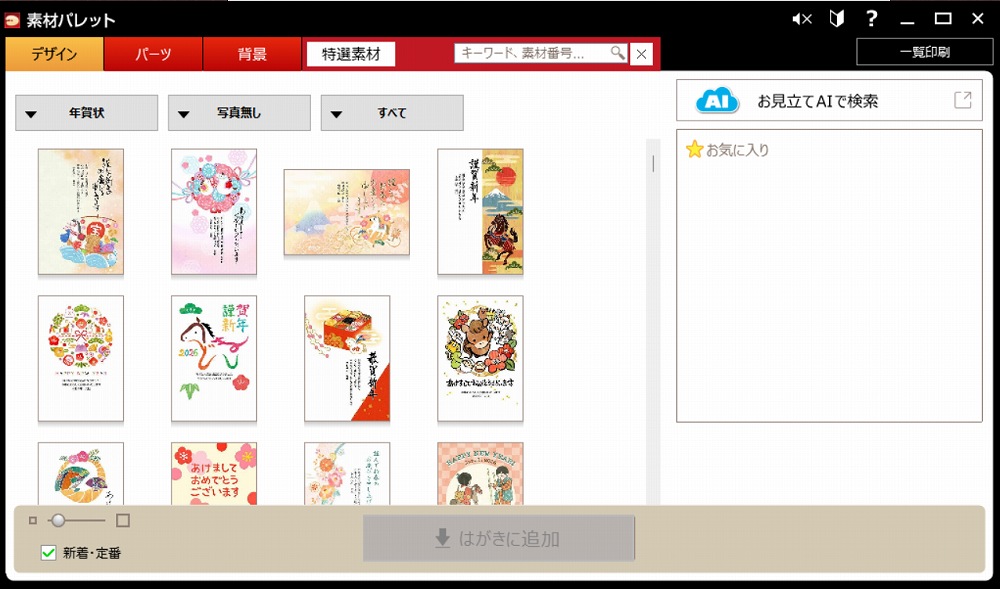
過去の年賀状画像をアップロード、または「かわいい イラスト」などのキーワードを入力すると、AIがその条件に合うデザインを自動で検索して候補を提案してくれます。
筆王はデザイン数が豊富な点も魅力ですが、選択肢が多すぎて決められないと感じる人もいるでしょう。
そんな場合には、「お見立てAI」を使うことで、自分の好みに近いデザインを短時間で探せるため、とても便利です。
筆王は喪中はがきも簡単に作れる
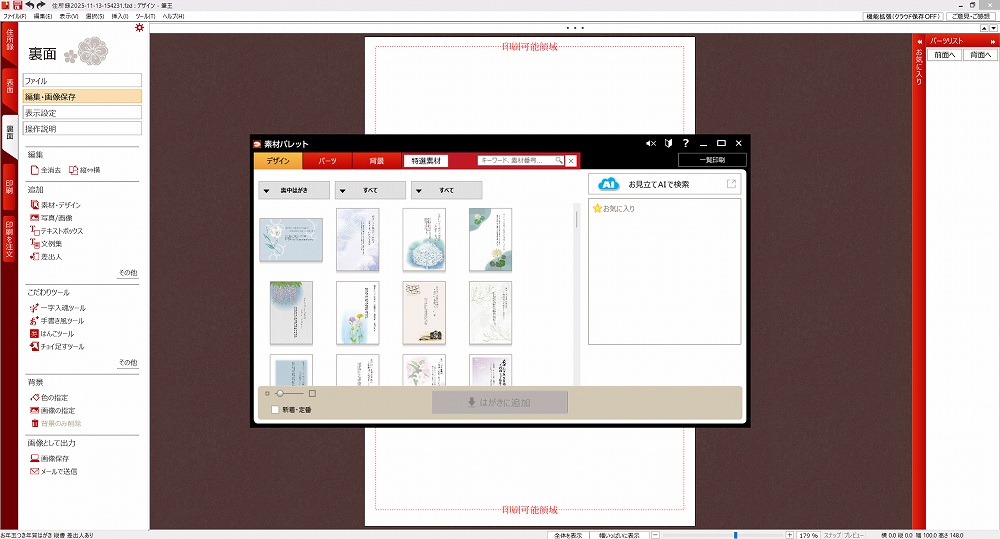
筆王では、約90種類の喪中はがきのデザインが利用できます。
編集画面の左端「裏面」から「素材・デザイン」を選択します。
表示された素材パレットから喪中ハガキのデザインを選びましょう。
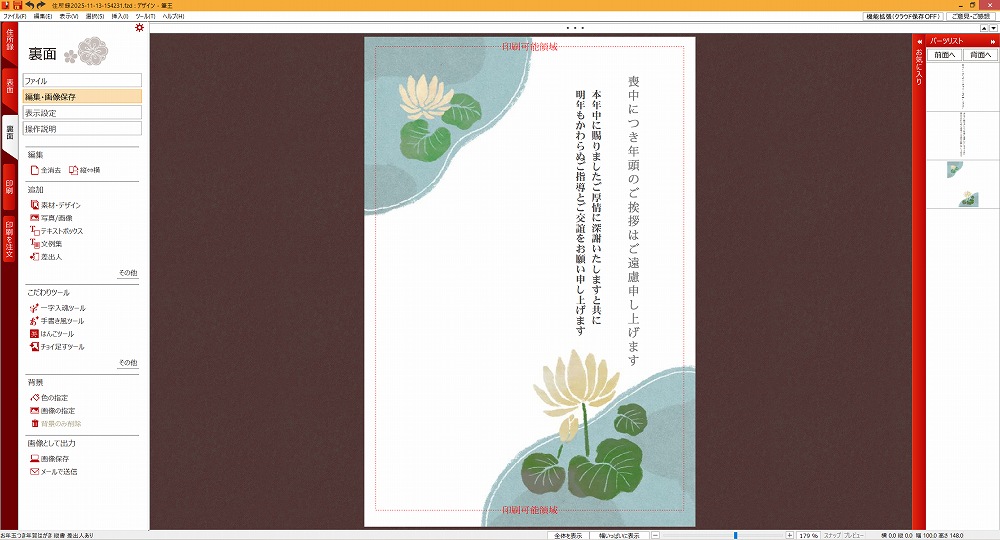
好みのデザインを選択した後は、テキストのフォントや位置などを調整します。
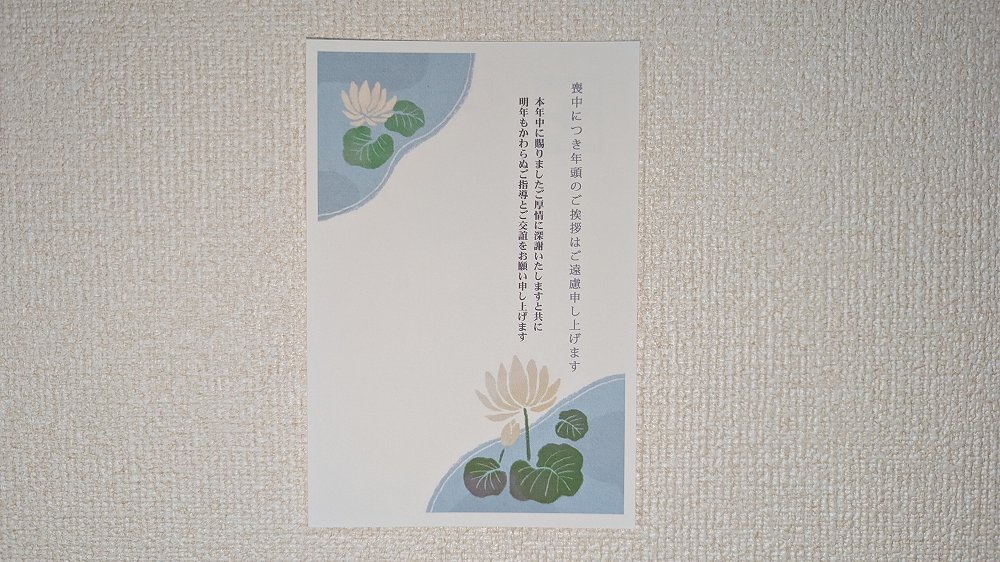
実際に印刷したものがこちらです。色味がキレイに出ています。
筆王は暑中見舞いにも対応
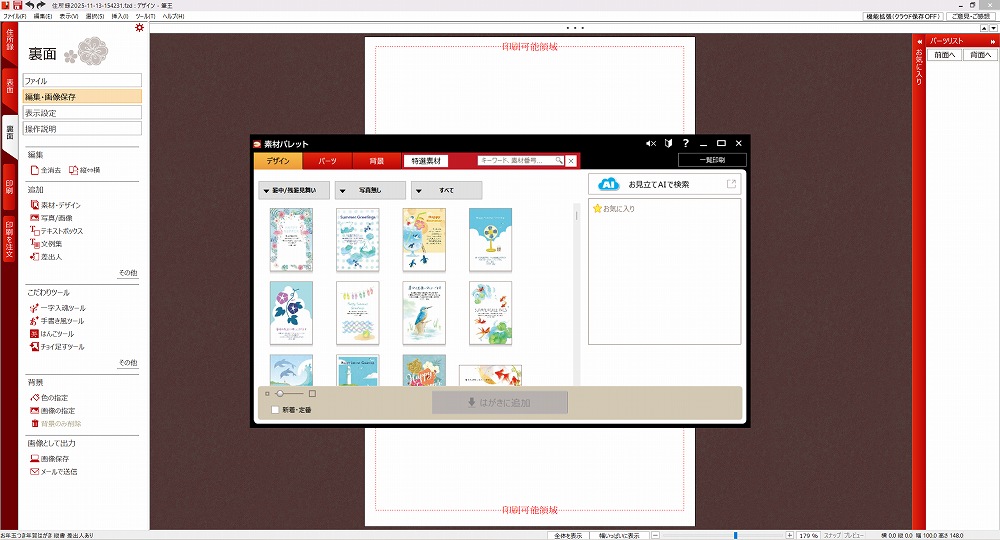
筆王では約1,300種類以上の暑中見舞いのデザインが用意されています。
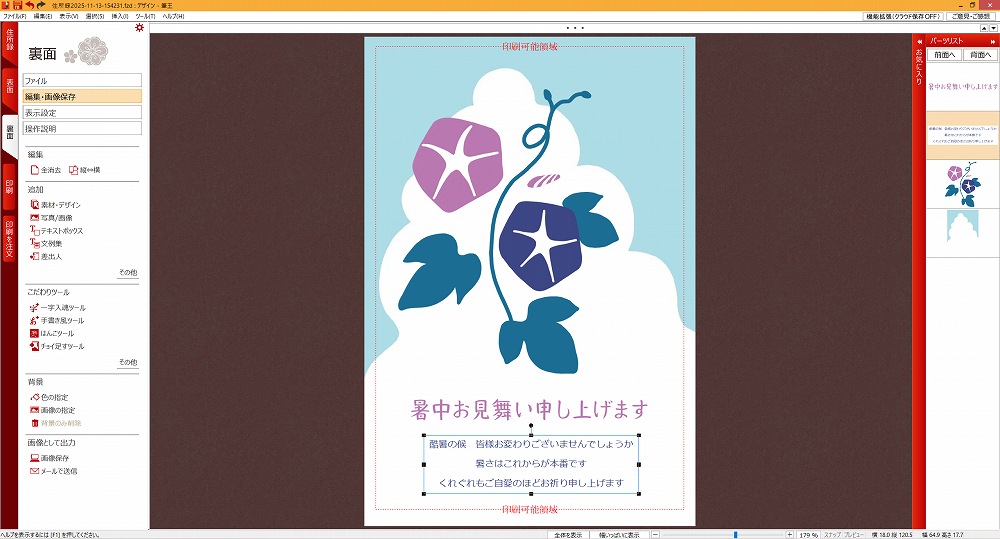
素材パレットからデザインを選んだ後は、テキストを編集したり、イラストを追加したりしてデザインを調整しましょう。
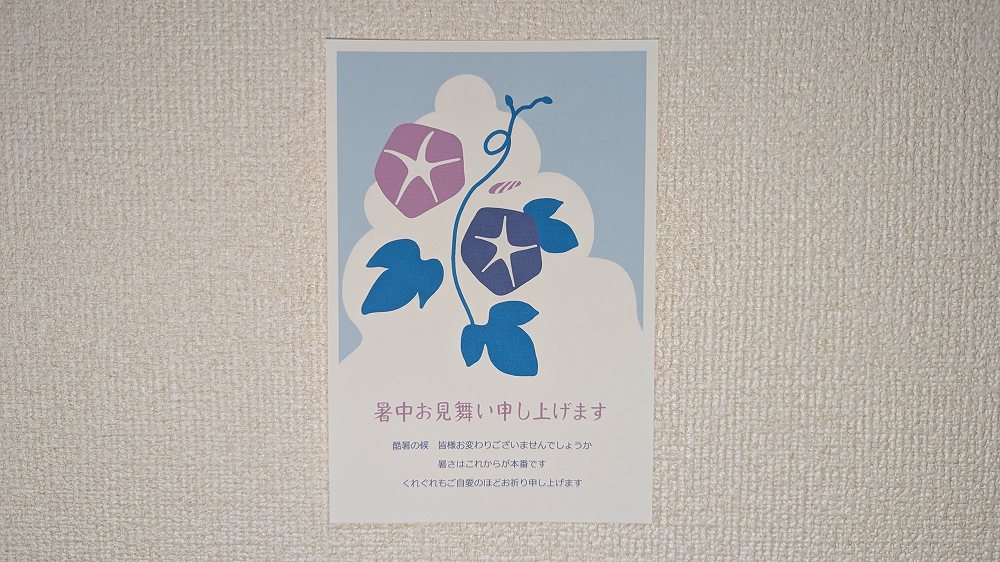
実際に印刷したものがこちらです!イメージ通りの仕上がりになっています。
筆王では、出産・誕生日・引っ越し・入学・卒業など様々なイベントや用途に使用できるデザインがあるので、一年を通して活用できるソフトです。
筆王はコンビニで印刷できる
筆王はコンビニ印刷が可能です。
デザインした年賀状をセブンイレブンのコピー機で印刷できます。
デザインを事前登録する
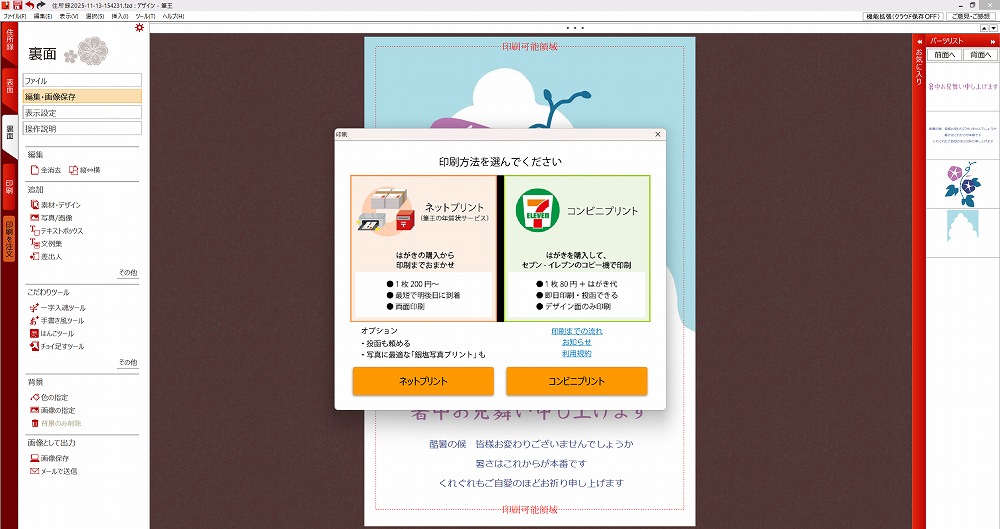
コンビニプリントをするためには、筆王編集画面左タブから「印刷を注文」を選びます。
その後出てくる印刷メニュー画面から、「コンビニプリント」を選択します。
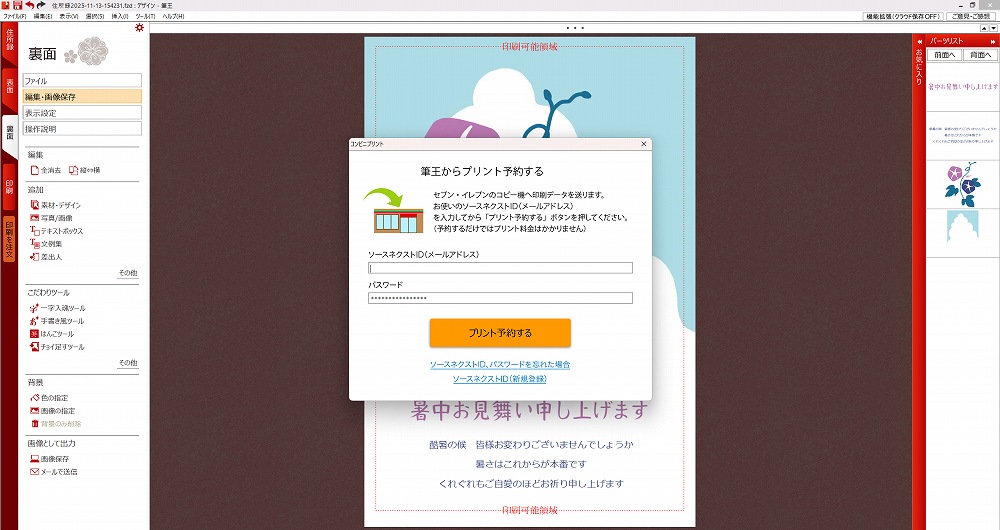
セブンイレブンのコピー機へ印刷データを送るために、ソースネクストIDを入力して「プリント予約をする」を選びます。
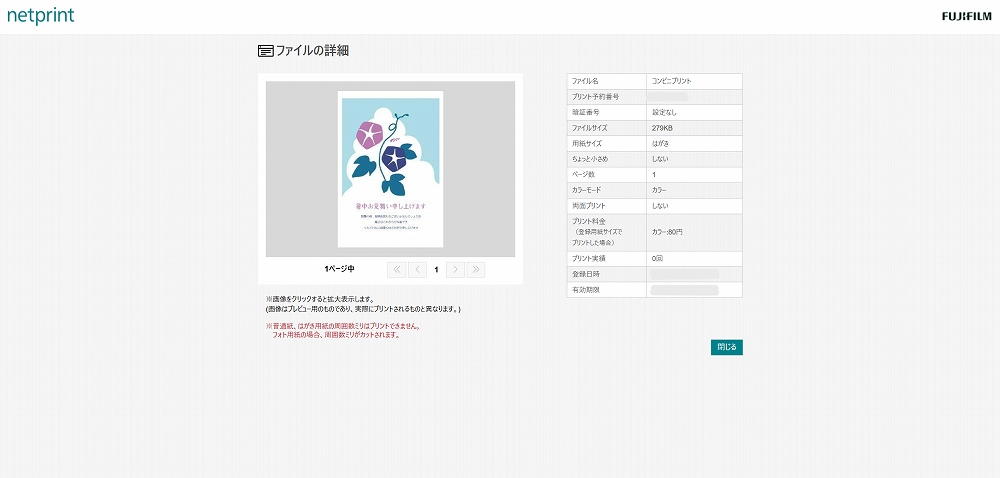
コンビニで印刷をするときには、表2段目の「プリント予約番号」が必要です。この番号は、ソースネクストに登録したメールアドレスにも送信されています。
コンビニではデザイン面印刷のみとなっており、宛名印刷はできません。
セブンイレブンでの印刷方法
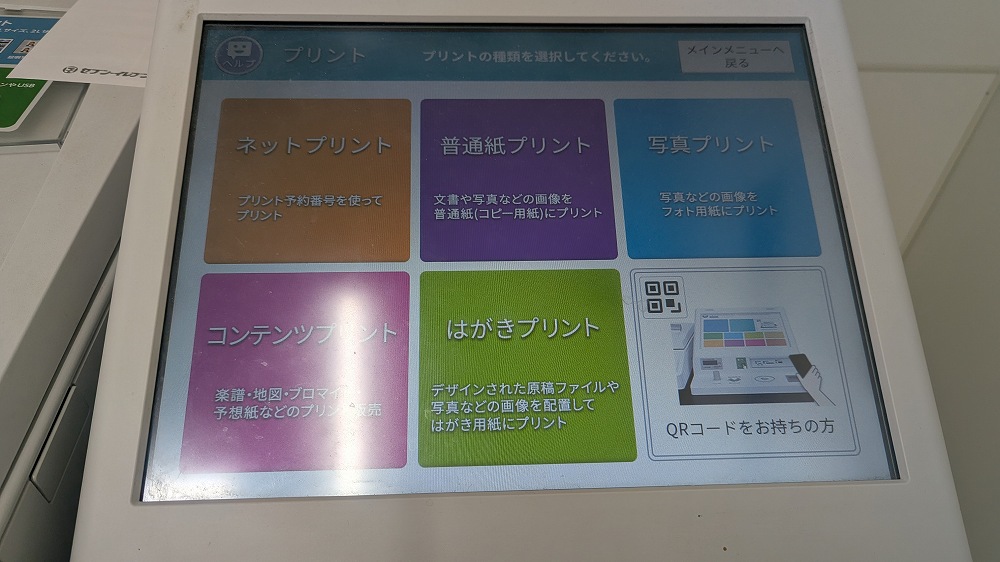
セブンイレブンのコピー機で、「プリント」から「ネットプリント」を選びましょう。
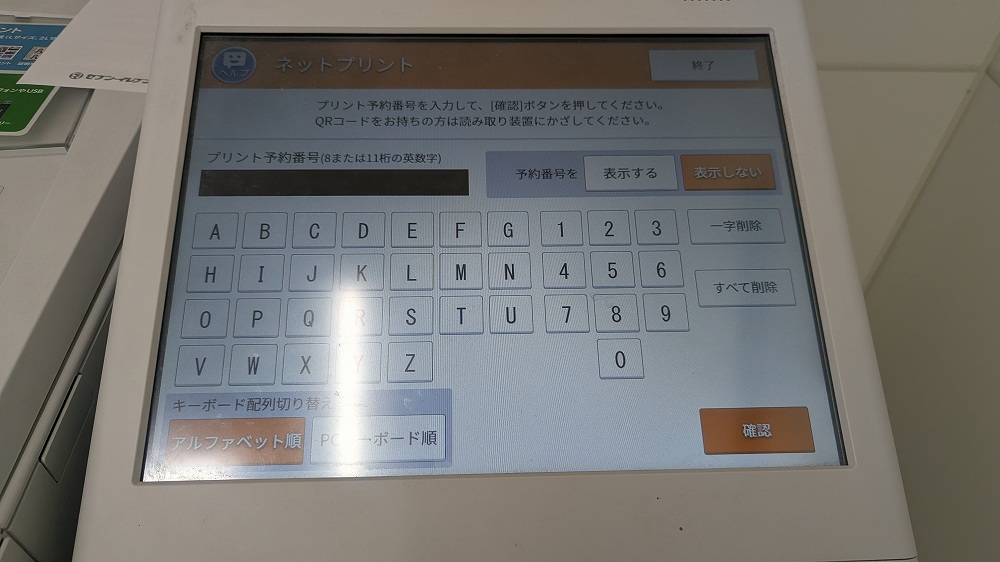
事前登録していた、プリント予約番号を入力します。
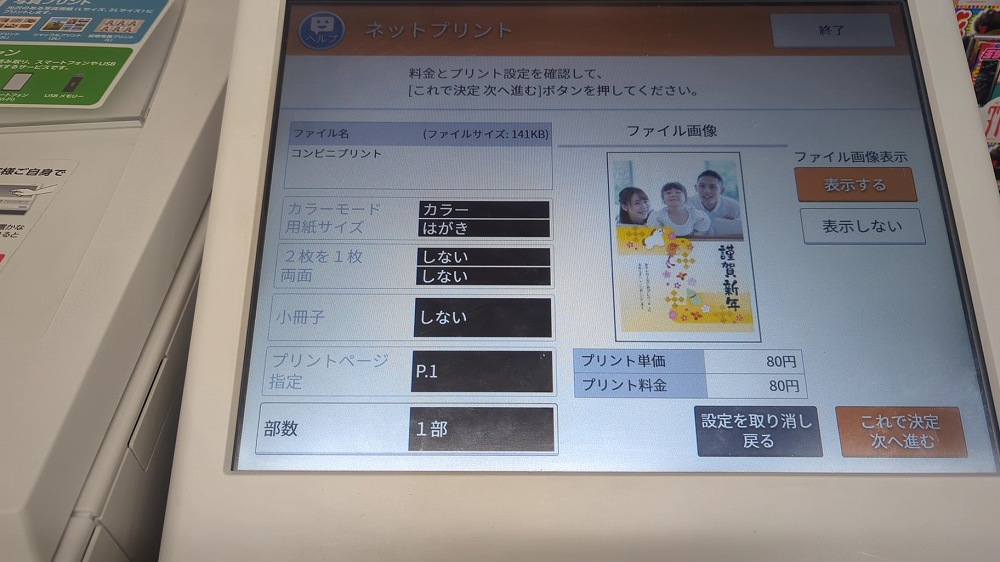
印刷部数や料金などを確認して、「これで決定 次に進む」を押します。
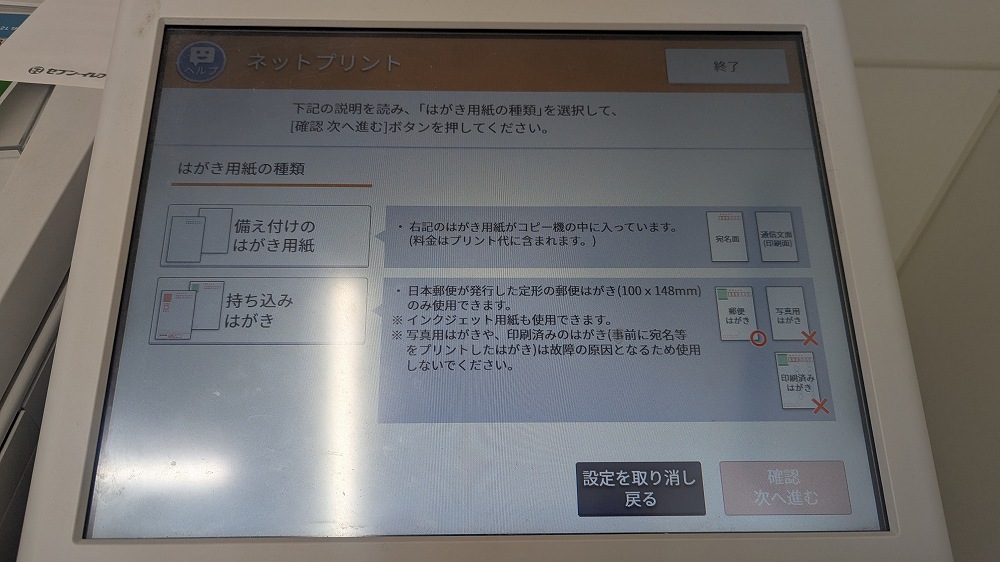
コピー機に備え付けのハガキは年賀状ではありません。そのため、年賀状は購入して持ち込んだものをセットします。
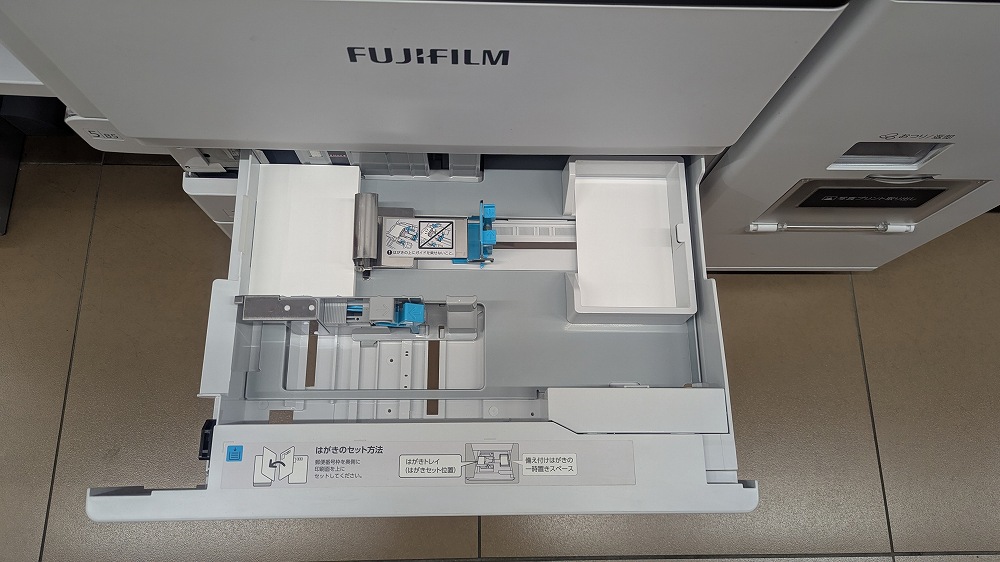
セット方法は画面に表示されます。説明通りに年賀状をセットしましょう。
印刷が終わったら、画面に表示される説明通りに備え付けのハガキを元に戻してください。
筆王のインストール方法
筆王は、パソコンに慣れていなくても簡単にインストールできます。
ソースネクストの筆王公式サイトからダウンロード&インストールを行います。
ソースネクストの公式サイトからダウンロード&インストール
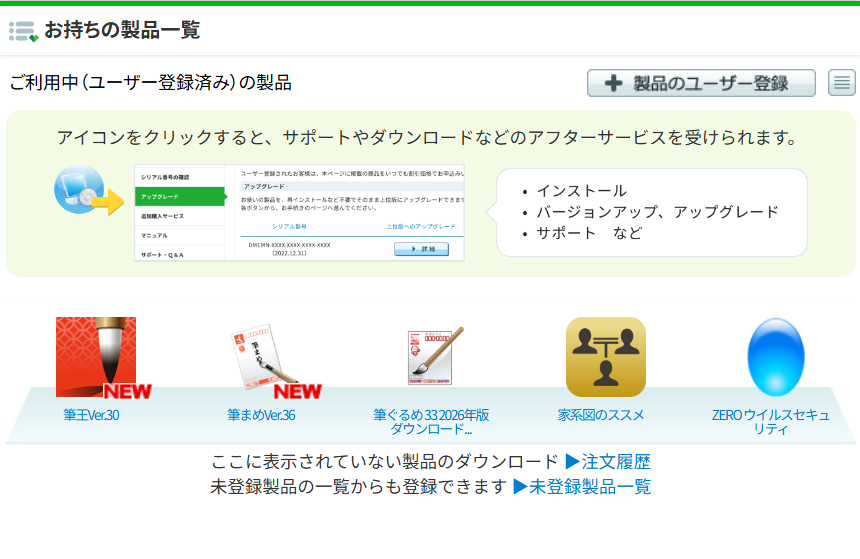
ソースネクストの公式サイトから製品を購入後に、「お持ちの製品一覧」から「筆王」をクリックします。
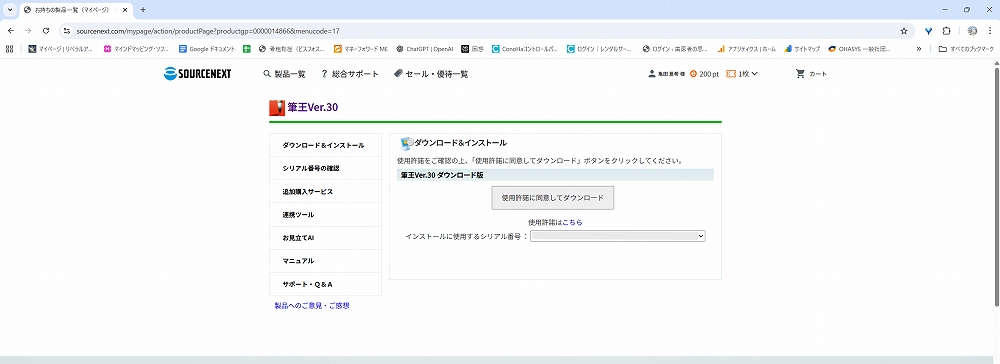
左側のメニューから「ダウンロード&インストール」を選択後、「使用許諾に同意してダウンロード」ボタンをクリックしましょう。
ダウンロードが完了したらソフトを解凍してインストールを行いましょう。
その後、ソークネクストにログインをしてシリアル番号で製品登録をすると、筆王が利用できるようになります。
シリアル番号で製品登録を行わないと筆王が使えないので注意が必要です。
筆王の料金・クーポン
年賀状の印刷に便利な筆王の料金はどのくらいなのでしょうか?
こちらでは、筆王の料金とお得なクーポンについてご紹介します。
筆王の料金
筆王の料金は、「ダウンロード版」、「パッケージ版」、「自動継続版」で料金が異なります。
| バージョン | 価格 | 説明 |
|---|---|---|
| 通常版 (ダウンロード版) |
2,980円 | ネットからのダウンロード版 |
| パッケージ版 | 3,520円 | パッケージに入ったDVD版 |
| 自動継続版 (ダウンロード版) |
2,480円 | 最新版が発売されたら自動でバージョンアップされる自動継続版。 来年からは1,280円で最新版を使えます。 |
一番お得に利用できるのが、自動継続版(ダウンロード版)です。
自動購入版を購入すれば、来年からは1,280円で最新版を利用することができます。
いつでも解約ができ、自動継続サービスを解約後も解約した時点の状態で筆王を使えて便利です。
筆王のクーポン・キャンペーン
新規会員限定クーポン
ソースネクストに新規会員登録すると、その場で使える300円割引クーポンが発行されます。
クーポンを使ってお得に購入しましょう!
注意点として、クーポンはダウンロード版にしか使えないこと。
パッケージ版にはクーポンがありませんので注意しましょう。
誰でも使える300円割引クーポン
筆王は今なら300円割引となる当サイト限定クーポンコードが使えます!
- クーポンコード:NENGA_202512
当サイト限定クーポンですので、必ずこちらのリンクから筆王を購入してください。
筆王は1つのライセンスで5台まで使える
筆王は1本ソフトを購入すれば、5台まで利用できます。
パソコンを複数台持っている方や家族で使いたい方も5台までインストール・同時利用ができますのでお得ですね。
筆王の安心サービス
筆王では30日間の安心サービスがついています。
製品が正常に動作しない場合は、購入後30日以内であれば全額返金してもらえるサービスです。
【返金の条件】
- ご購入から30日以内であること
- ソースネクストに製品登録すること
- 購入履歴が確認できること
購入後に「筆王が動かなかった」「年賀状にうまく印刷できない」などのトラブルがあった場合には、ソースネクストに問い合わせしてみましょう。
筆王のデメリット

- 画面が少し古い
- コンビニで宛名印刷ができない
筆王を購入する前にこれだけは把握して失敗しないように気を付けてください。
画面が古い
筆王は画面構成が少し古い感じがします。
一つの画面ですべての操作ができればよいのですが、様々な画面に遷移するので少し操作しづらく感じるかもしれません。
年賀状ソフトを始めて利用する方は、はじめてモードなど初心者に優しい機能が充実している筆まめの方が使いやすく感じるでしょう。
コンビニで宛名印刷ができない
筆王はコンビニで宛名印刷ができません。
筆王では宛名のデザインはできても、宛名の印刷は自宅のプリンターか注文印刷でしかできません。
コンビニプリントをするのであれば、デザイン面だけコンビニで印刷して宛名部分は手書になります。
年賀状の量が多い場合は、筆王から直接印刷を注文できる『注文印刷』が便利です。
筆王のまとめ
筆王は、簡単に年賀状のデザイン&印刷ができるソフトです。
- 他の年賀状ソフトに比べて料金が安くコスパが抜群に良い
- 手書き風ツールや書道ツールなどオリジナルツールが便利
- プリンターがなくてもコンビニで即日印刷ができる
- インストールが簡単で30日間返金サービスがあるので安心
年賀状以外にも暑中見舞いや挨拶状なども送れるので、コスパよく年賀状を作りたい方は筆王がおすすめです。