『年賀状に家族写真を入れたいけど簡単なソフトはある?』
『筆ぐるめが使いやすいと聞いたけど、実際どうなの?』
年賀状を作るとき、手軽にデザインが作れて宛名も自動印刷してくれるソフトがあれば便利だと思いませんか。
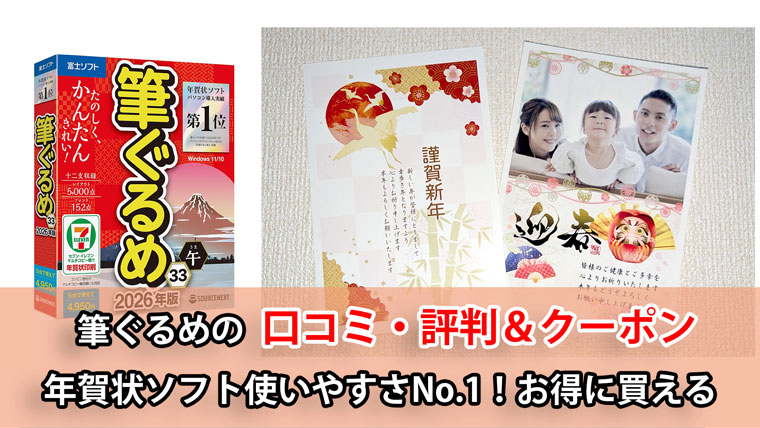
そんな方におすすめなのが、大手ソースネクストが販売する「筆ぐるめ」です。
筆ぐるめはシンプルで使いやすい操作性と、細部まで調整できる高機能性を兼ね備え、30年以上にわたり多くの人に愛用されています。
この記事では、「筆ぐるめ」を実際に使って感じた便利な機能や印刷方法、デメリットを紹介します。

\年賀状ソフトで使いやすさNo.1/
目次
筆ぐるめの口コミ・評判。実際に使って分かったメリットとは
筆ぐるめを実際に使用してみての使いやすさや便利な点を紹介していきます。
筆ぐるめの最大の魅力は、初心者でも使いやすいシンプルさと宛名印刷の簡単さの2点です。
筆ぐるめはデザイン面が作りやすい
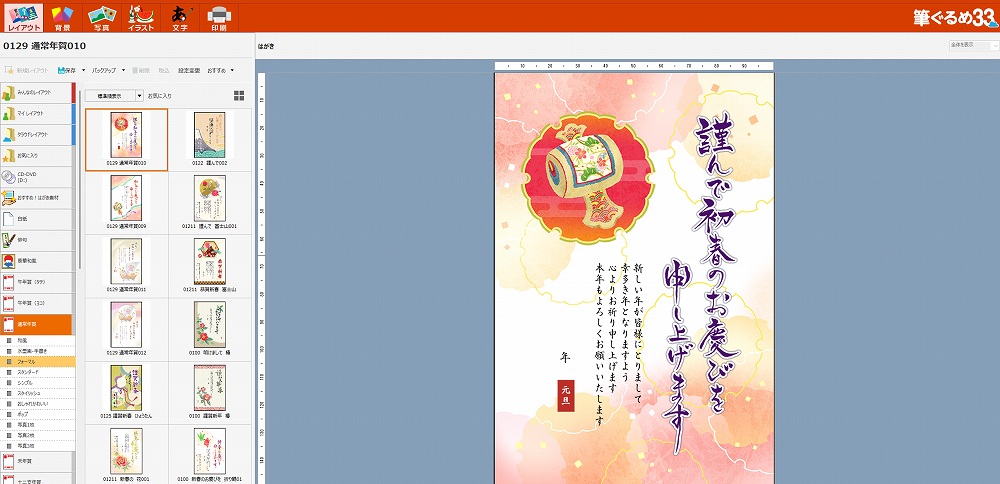
筆ぐるめの魅力はデザインのしやすさにあります。
操作画面がシンプルで見やすく設計されており、直感的に操作ができるため、マニュアルを見なくてもすぐに使えました。
デザインテンプレートやイラスト素材が非常に豊富で、プロが作ったようなおしゃれな年賀状を手軽に作ることができます。
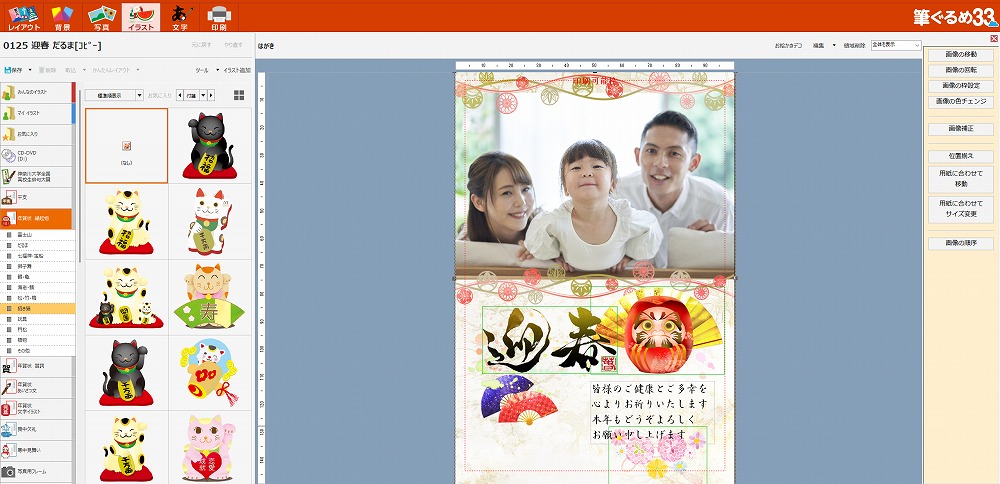
「イラスト」ボタンをクリックすると選択画面へ移り、「干支のイラスト」「富士山」「門松」などの好みに合わせた素材を選択可能です。
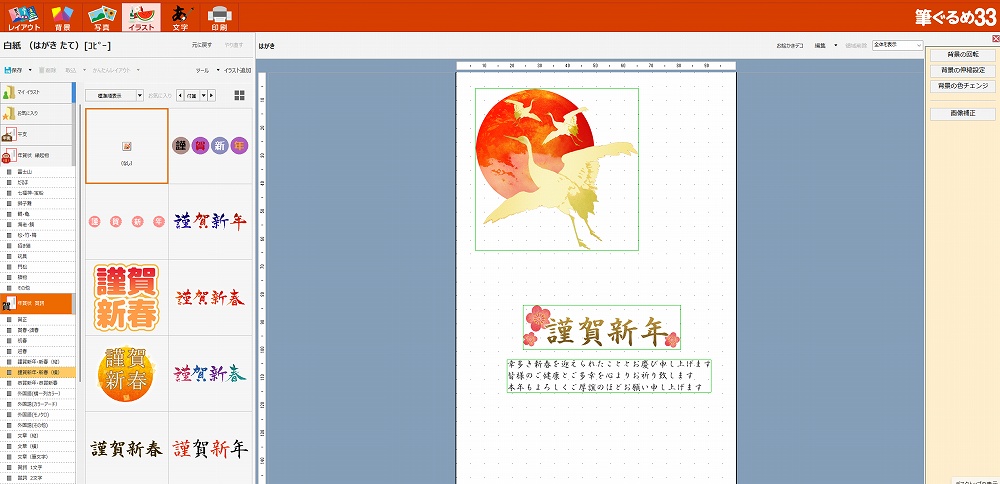
さらに「賀正」などの文字も、かわいいデザインから上品で洗練されたものまで幅広くそろっています。
デザインテーマから好みのイラストを選択可能
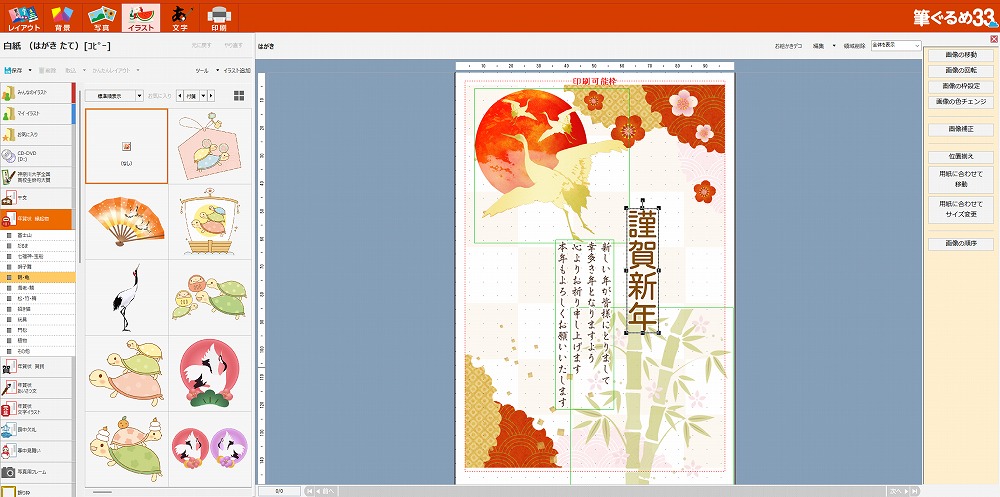
白紙状態から自分好みのイラストや文字を配置し、自分だけのオリジナルデザインを作れるのも魅力です。
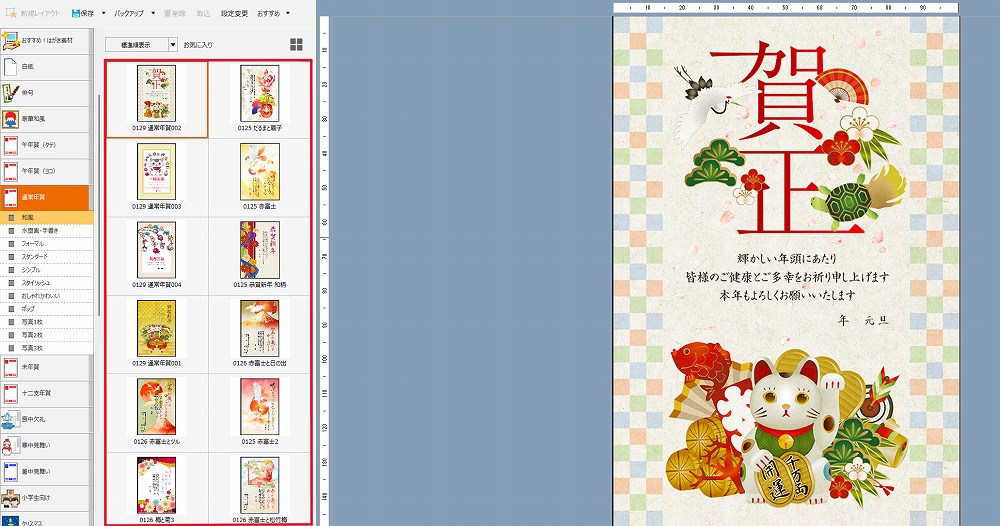
ただし、最初からレイアウト構成を考えるのが大変な場合は、用意されたテンプレートを使うと便利です。
「かわいい」「シンプル」などデザインパターンがあり、複数枚の写真を組み込めるレイアウトも揃っています。
各テーマ内に複数のレイアウトが用意されており、好みのレイアウトを選ぶ時間はとても楽しく感じました。
気に入ったレイアウトやイラストは、お気に入り登録しておくと後で簡単に呼び出せます。
よく使うような素材は積極的にお気に入り登録を活用するのがおすすめで、使いたいときすぐに取り出せるようになります。
こだわりのカスタマイズも自由自在
筆ぐるめの魅力は、直感的でわかりやすい操作性です。
一方で、デザインを細かく調整したいユーザーにも応える機能が十分に備わっています。
もともと収録されているレイアウトパターンでも一部のイラストを変えたいこともあるでしょう。
お気に入りのレイアウトパターンを使いつつ、自分好みにアレンジできるのも嬉しいポイントです。
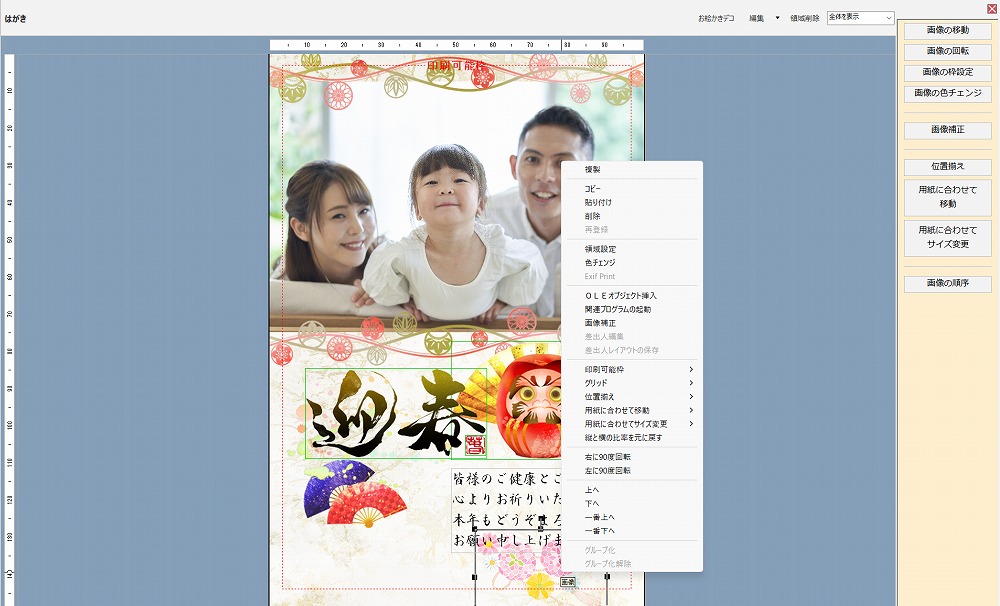
「ここだけ変えたい」と思った部分を、クリック操作で簡単に編集できるため、細部まで納得のいくデザインを仕上げられます。
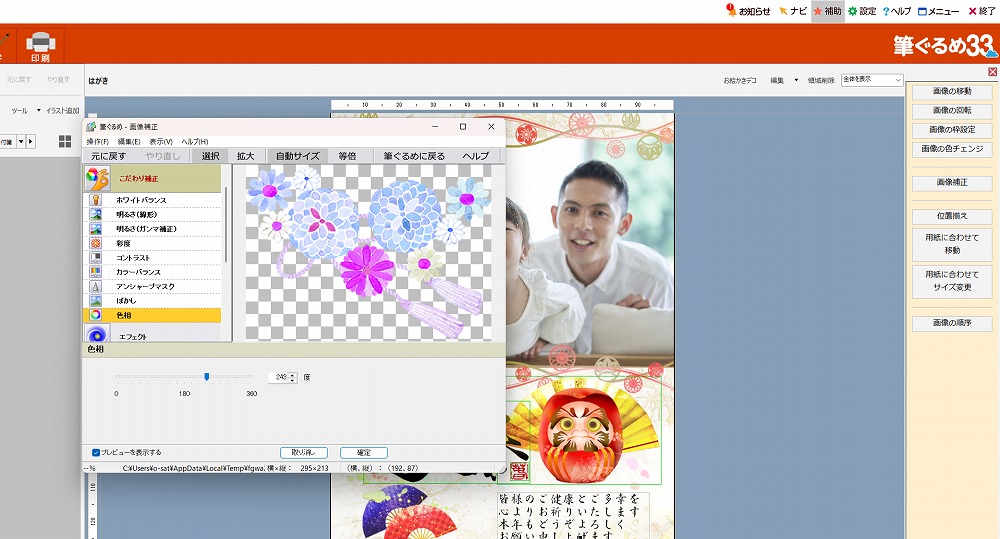
また、イラスト自体を細かく変更したい場合は、ダブルクリックで詳細カスタマイズメニューを開きます。
そして、画面左側に表示される「画像補正」ボタンから「彩度」や「コントラスト」などを自由に調整できるようになります。
たとえば、赤系のイラストを青系に変更したいときも、スライダーを動かすだけで、簡単に色合いを変更可能です。
この柔軟さは、筆ぐるめならではの特徴だと感じました。
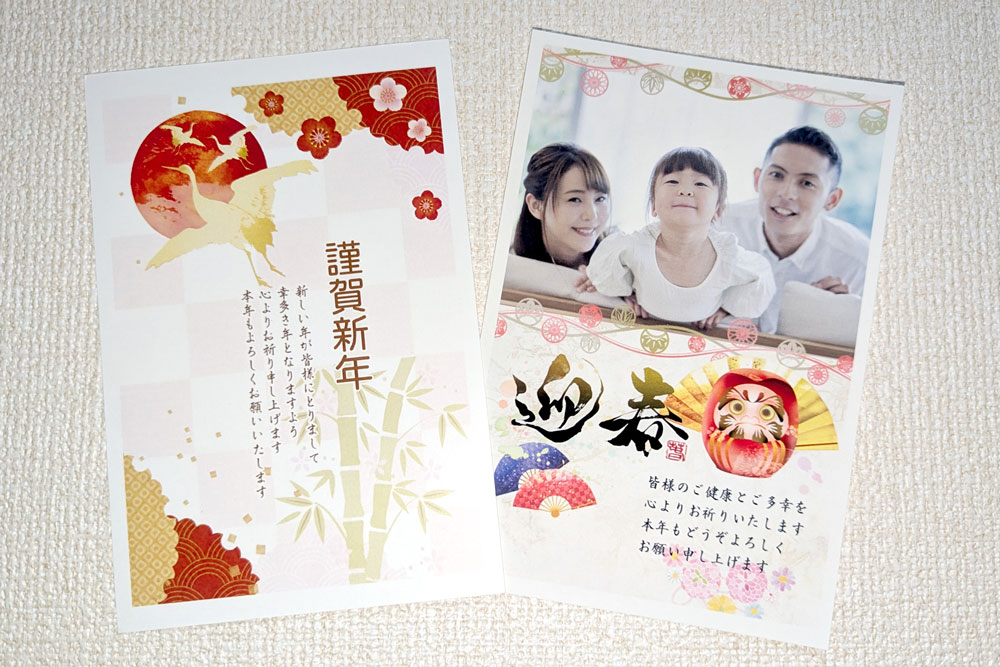
実際に完成した年賀状がこちらです!
イラストのみの年賀状も写真入りの年賀状も、キレイに印刷ができました。
初心者も安心!『かんたん筆ぐるめ』で迷わず作成
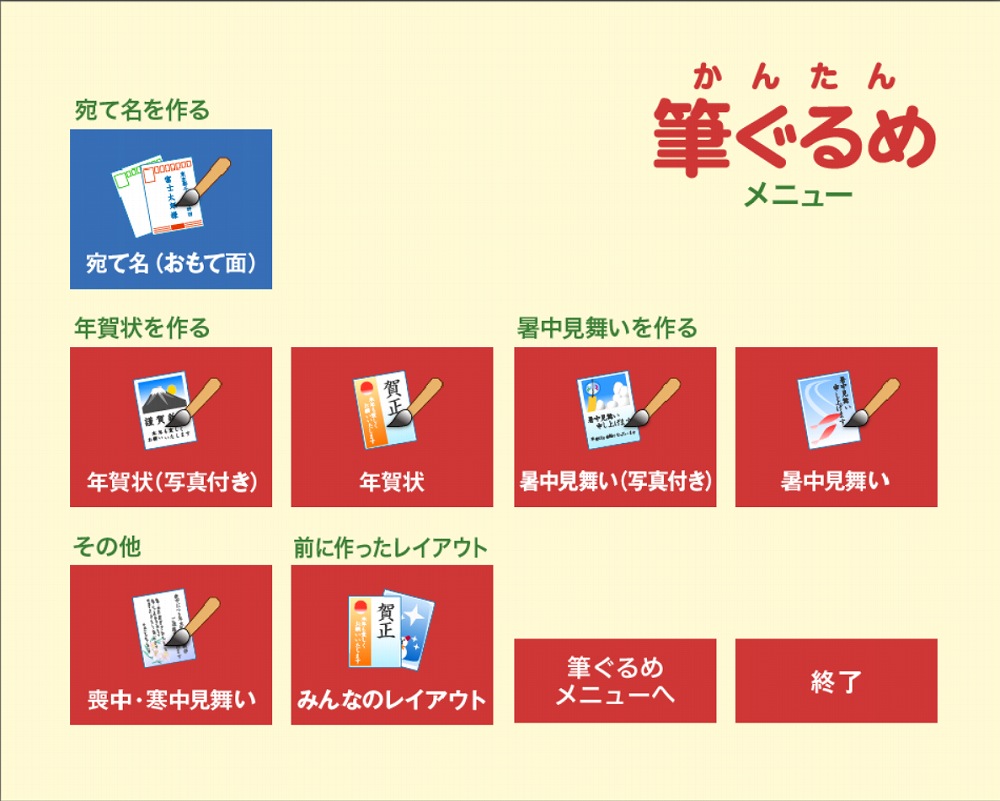
筆ぐるめは、パソコン操作に不慣れな人でも安心して使えるように設計されています。
中でも便利なのが、『かんたん筆ぐるめ』モードと『おすすめ!はがき素材』モードです。
『かんたん筆ぐるめ』は、よりシンプルな操作画面になり、選択肢も絞られて選びやすくなっています。
選んでいくと画面が進んで自然と年賀状が完成し、印刷までできるように誘導してくれます。
パソコンが苦手で、操作が多すぎると流れが分からなくなってしまいそうな人は『かんたん筆ぐるめ』を使用してみてはいかがでしょうか。
慣れてきたら通常モードへ移行すると、筆ぐるめの魅力をより感じられると思います。
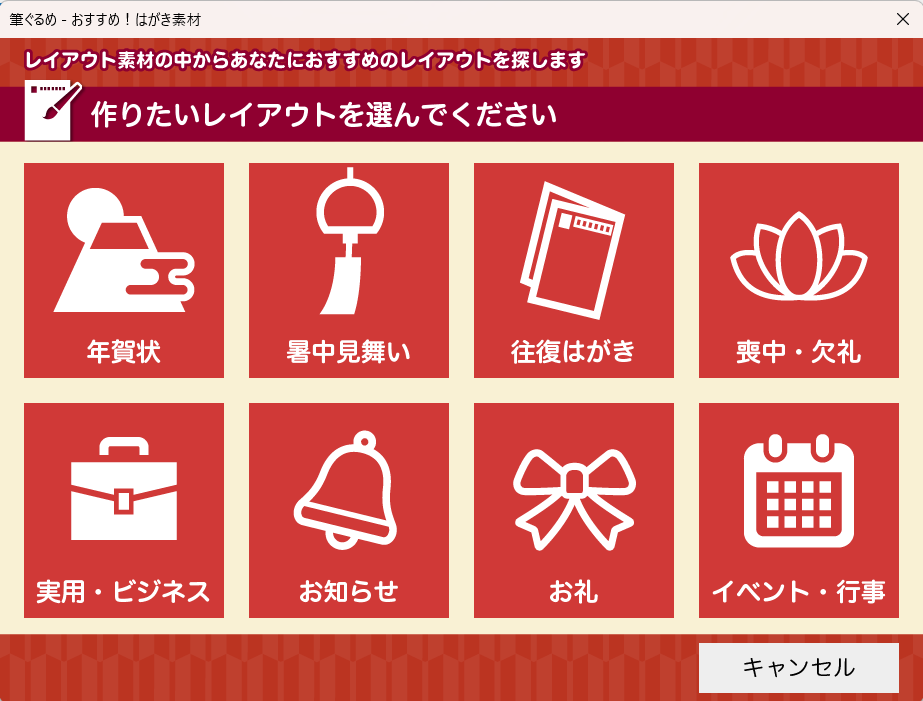
また、『おすすめ!はがき素材』では、「レイアウト → 年代・性別 → 送る相手の属性」という順に選択していくと、筆ぐるめが自動的に最適なデザイン候補を提案してくれます。
相手との関係性や年齢差によって、どんなデザインを選べばいいか迷うこともあるのではないでしょうか。
そんなとき、この機能を使えばスムーズに年賀状を完成させられます。
筆ぐるめは宛名印刷が簡単できれい
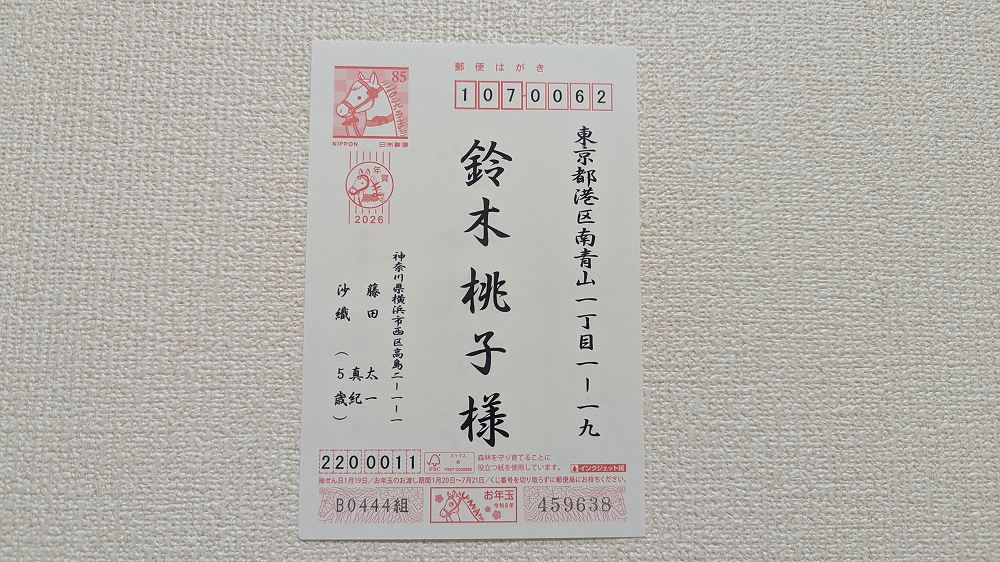
裏面のデザインを作り終えたら、次に悩ましいのが宛名書きです。
筆ぐるめは宛名印刷機能が非常に優れており、きれいに仕上げられます。
ただし、印刷前に住所録を作成しておく必要があるため注意が必要です。
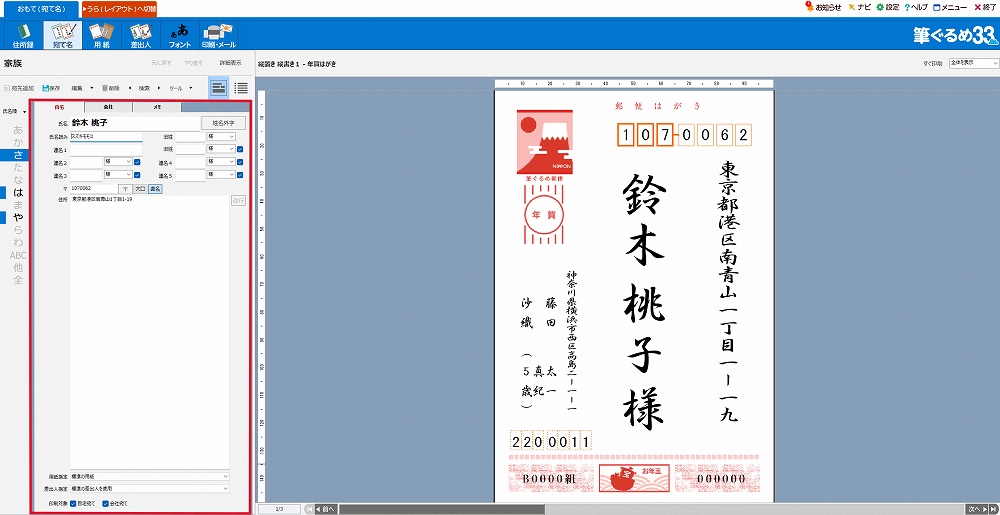
「住所録の新規作成」からタイトルを付け、送り先の住所や名前の情報を入力します。
登録人数が多い場合は、年賀状作成前に入力を済ませておくとスムーズです。
最初こそ入力に時間がかかりますが、いったん作成してしまえば翌年以降もそのまま使えるため便利です。
自動レイアウトで宛名のバランスも最適化
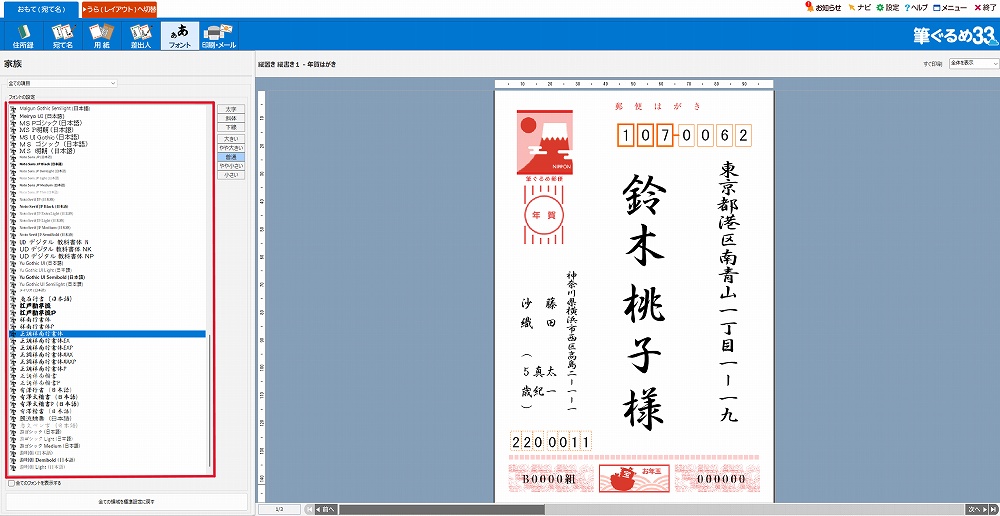
また、筆ぐるめの特徴の1つが、フォントの種類の多さと、読みやすい配置です。
文字の配置を書家が監修しており、さらにプロが書いたような美しい毛筆フォントが多数収録されています。
連名や会社名、住所が長くなった場合の文字配置なども、筆ぐるめが自動で宛名をバランス良く調整してくれるため安心して印刷ができます。
全体のバランスがよく、自然な仕上がりだと感じました。
宛名面が完成したら、そのまま印刷画面へ進みます。送りたい人をチェックするだけで一括印刷ができます。
宛名の横書きにも対応
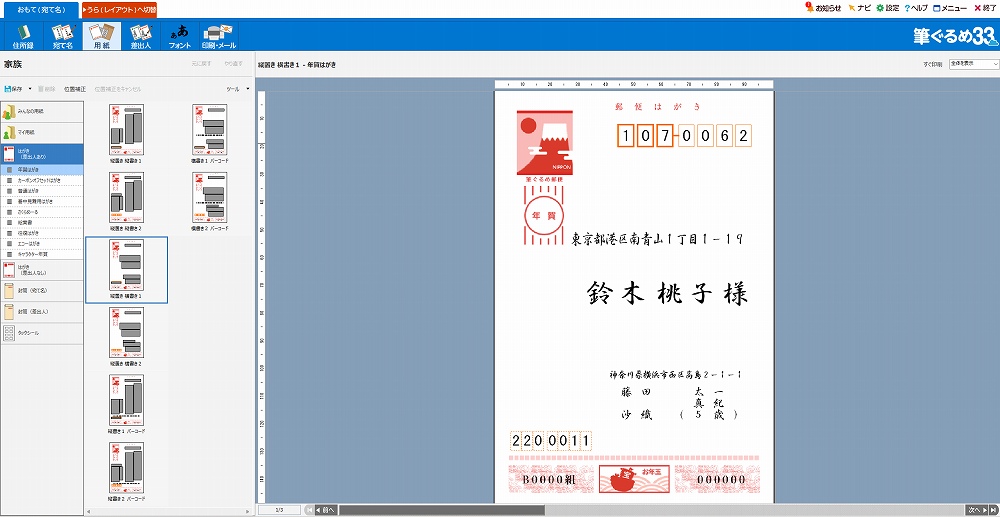
筆ぐるめは、縦書き・横書きも自由に選択可能です。
縦書きだけでも、細かな配置が異なるパターンが収録されていて、使用するはがきの種類や好みの配置に合わせて変えられます。
はがき以外の封筒でも、「封筒角2号」や「封筒長3号」など印刷対象が細かく設定できるため、様々なシーンで活用できると感じました。
筆ぐるめは喪中はがきも簡単に作れる
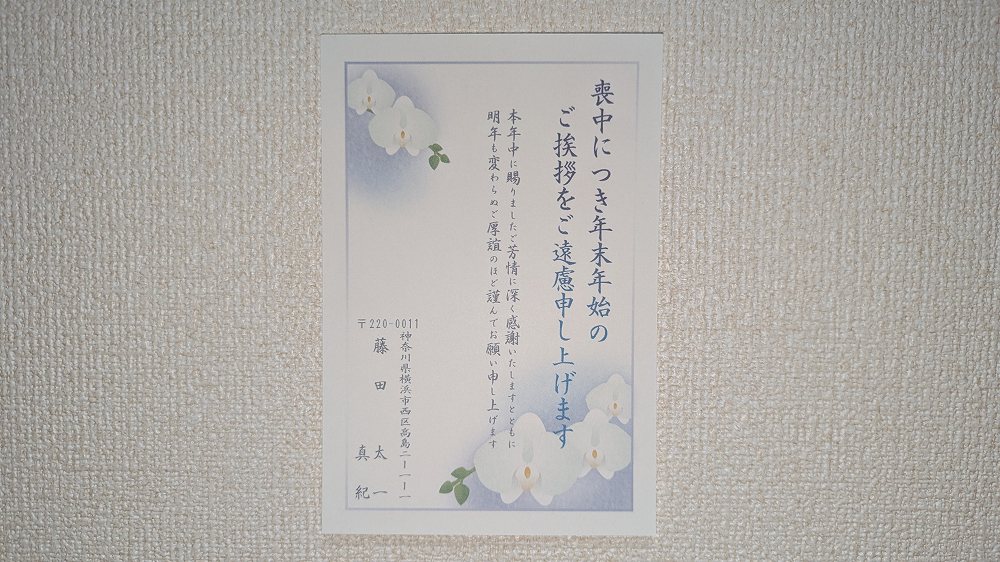
身近な方を亡くして、喪中はがきを用意しなければならないときはつらいですよね。
そんな中でも筆ぐるめを使えば落ち着いた印象の喪中はがきを短時間で作成できます。
筆ぐるめには喪中はがき専用のレイアウトテンプレートやイラストが多数収録されており、シンプルで控えめなものから、ややカラーを取り入れた温かみのあるものまで、デザインの幅も広めです。
文例テンプレートも複数用意されているため、内容に迷う心配もありません。
「シンプル」「カラー」「モダン」などのカテゴリから選ぶだけで、落ち着いた印象を保ちながら自分らしい1枚を作れます。
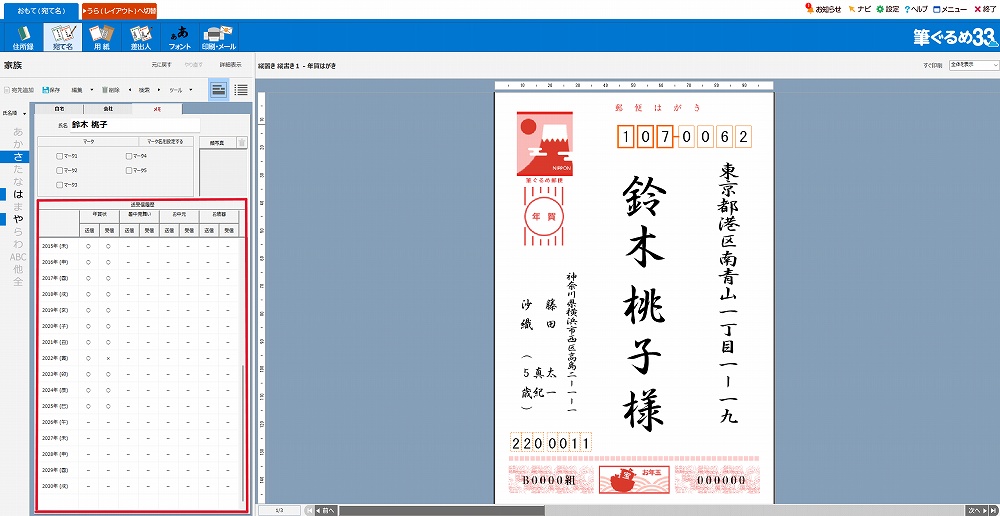
また、住所録のメモ欄を活用すれば、これまで年賀状のやり取りをしていた相手を確認できます。
筆ぐるめは暑中見舞いにも対応
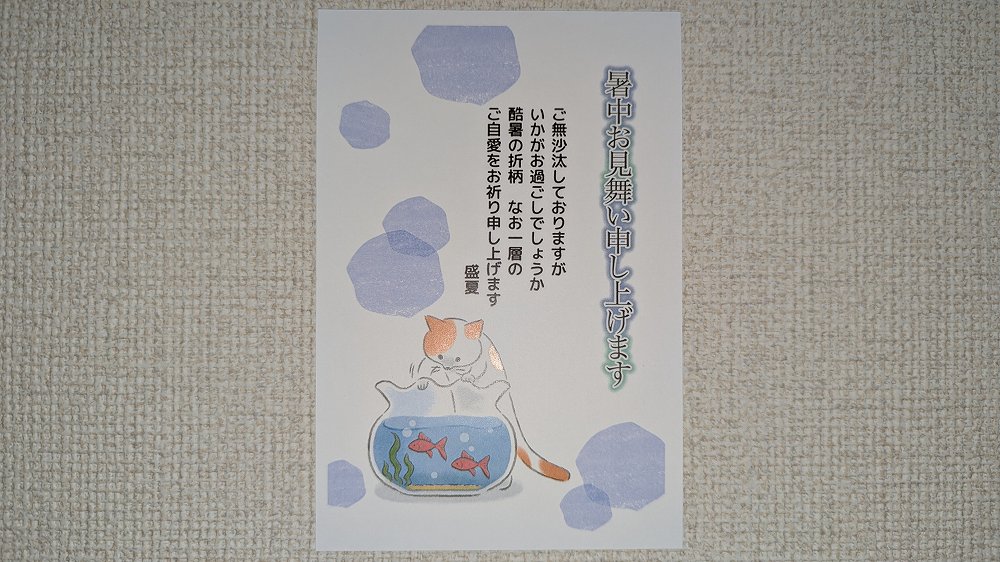
取引先やお世話になっている方へ暑中見舞いを送りたいときにも、筆ぐるめは活躍します。
はがきを出すことが少なくなった現代だからこそ、温かみを感じる暑中見舞いは特別な印象を与えるものです。
恩師や久しぶりに連絡を取りたい相手に近況報告を添えるのも良いでしょう。文章に自分の言葉を加えることで、より心のこもった一枚になります。
筆ぐるめには、暑中見舞いのレイアウトやイラストも豊富に収録されています。
爽やかな夏のデザインから、元気の出る暑さを表現したものまで多彩です。
写真入りテンプレートも多く、季節の挨拶と近況報告を一枚にまとめられるのが魅力です。
筆ぐるめはコンビニで印刷できる
『自宅にプリンターがない!どうやって印刷しよう?』
こんな方に嬉しい機能が『コンビニ印刷機能』です。
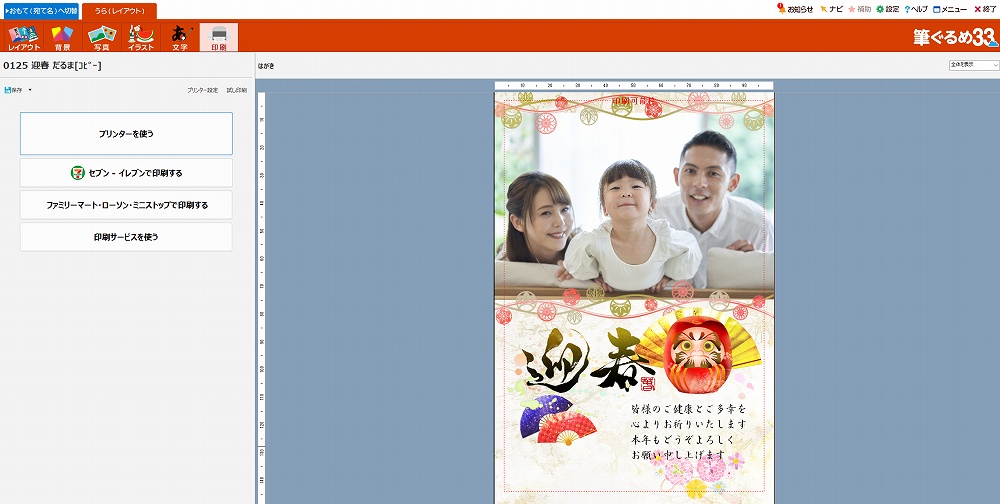
「印刷」ボタンから「セブンイレブンで印刷」や「その他コンビニ」などの利用したい店舗を選ぶと、具体的な手順が画面に表示されてスムーズに印刷まで進められます。
流れは簡単!
- 年賀状を用意する
- 筆ぐるめで「ネットプリント予約」
- コンビニで「ネットプリント」から「プリント予約番号」を入力して印刷
セブンイレブンでの印刷方法
今回はセブンイレブンで印刷を行いました。
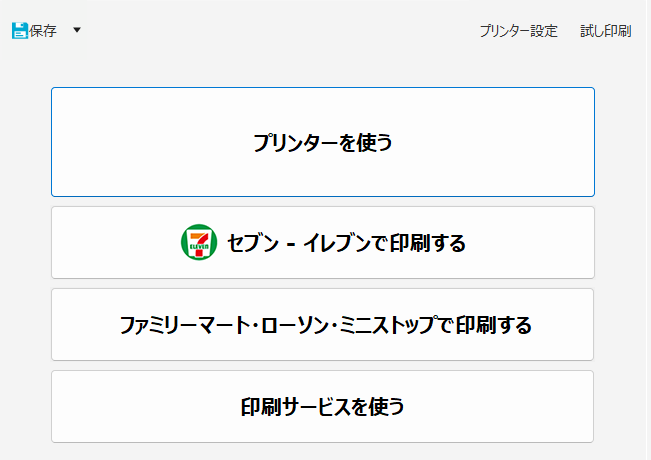
筆ぐるめでデザイン面と宛名面を作成し、印刷設定画面で今回はセブンイレブンで印刷を行うため「セブン‐イレブンで印刷」を選択します。
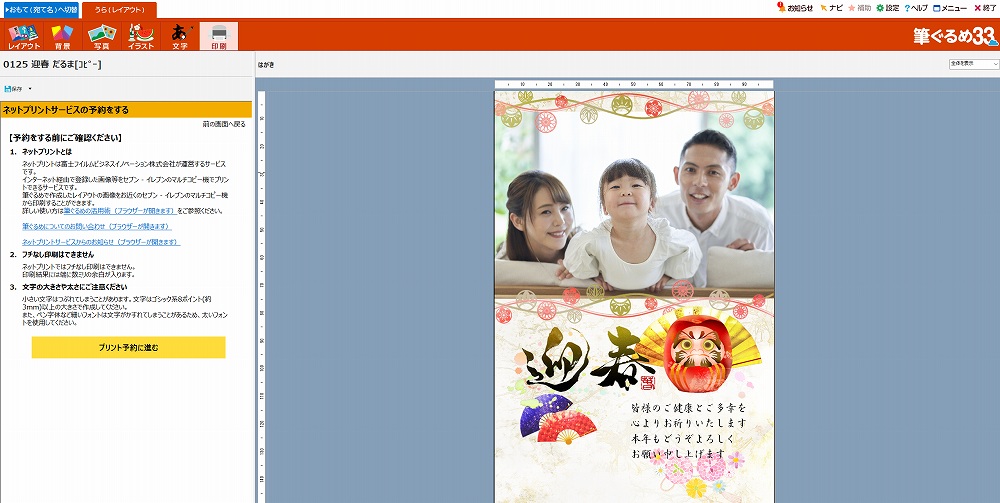
ソフトの案内に沿ってプリント予約へ進みましょう。
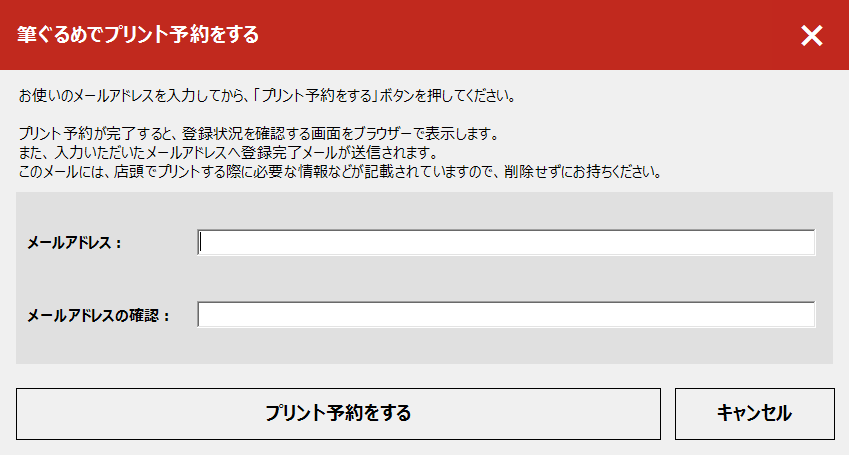
メールアドレスを入力して「プリント予約」をしていきます。
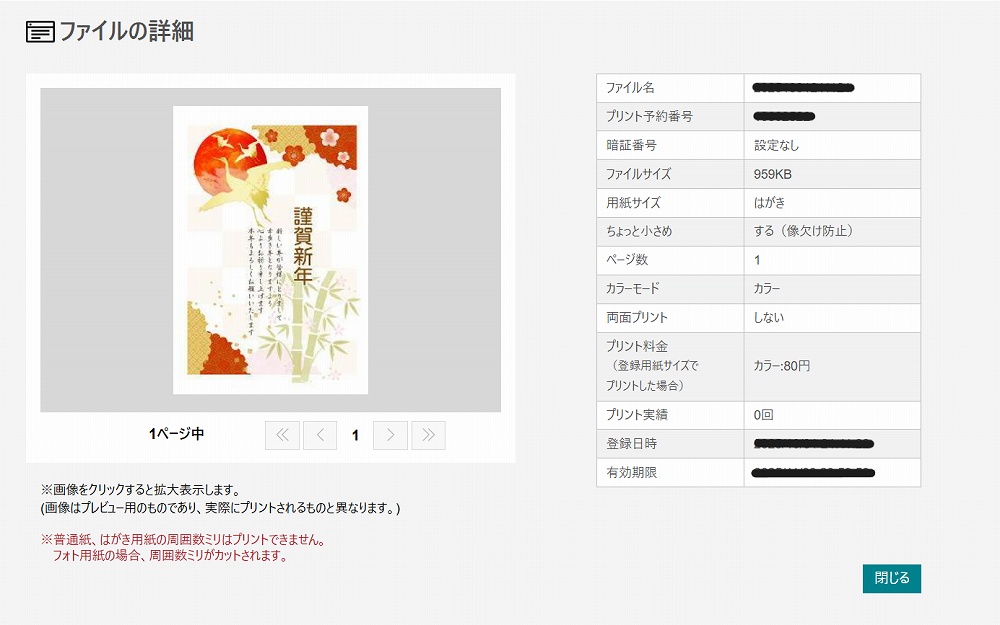
予約完了です。「プリント予約番号」はコンビニで入力するため控えておきましょう。
登録したメールアドレスにも「プリント予約番号」は届くため、メールから確認することができます。
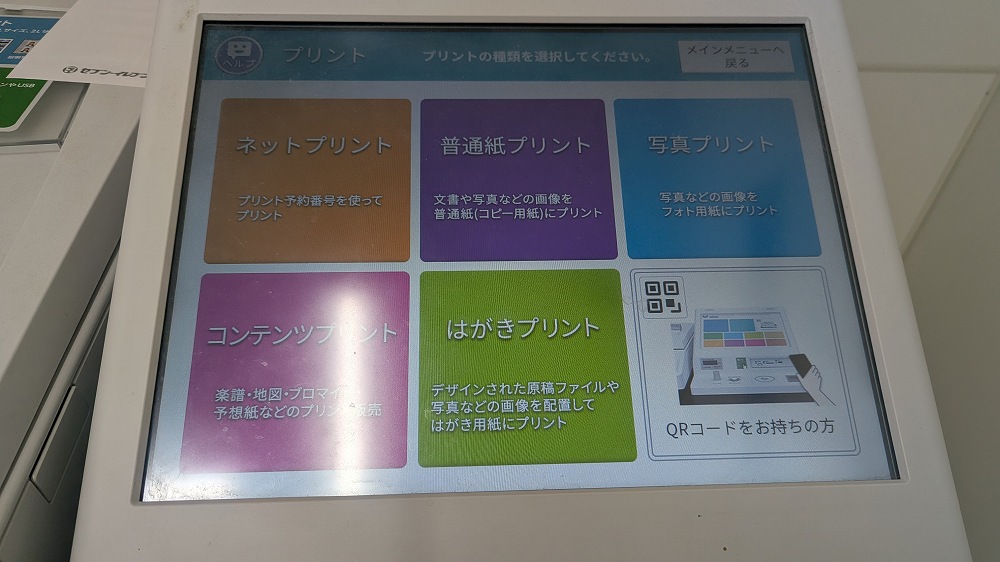
コピー機の画面で「プリント」→「ネットプリント」を選択します。
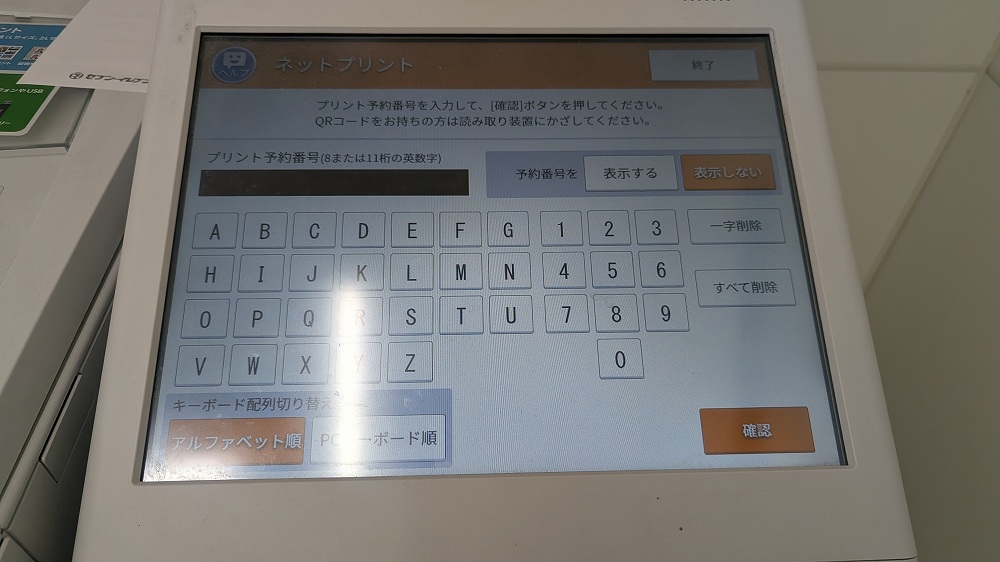
筆ぐるめで予約時に控えておいた「プリント予約番号」を入力します。
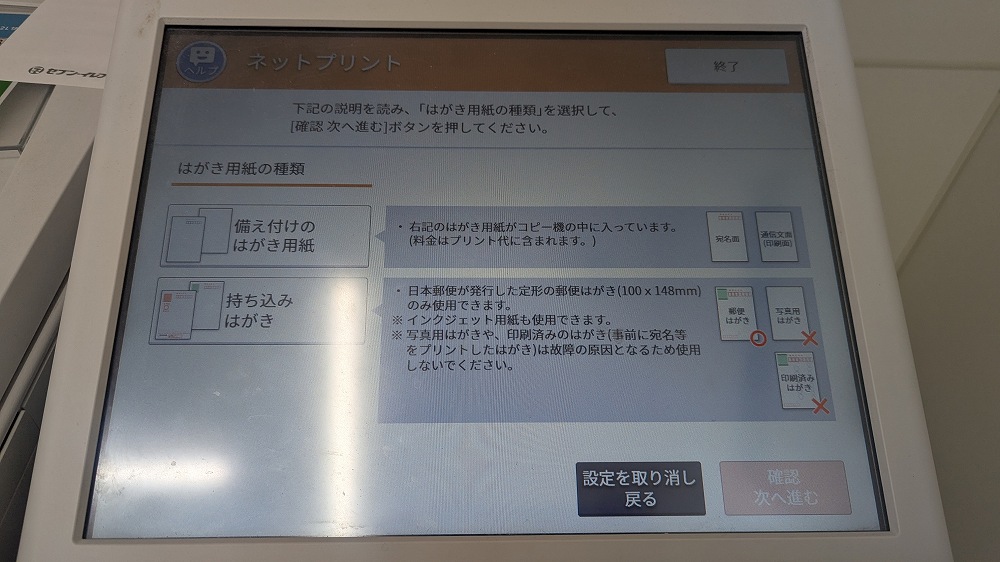
年賀はがきに印刷するときは、「持ち込みはがき」を選択して、画面の案内に沿ってコピー機に年賀はがきをセットしていきましょう。
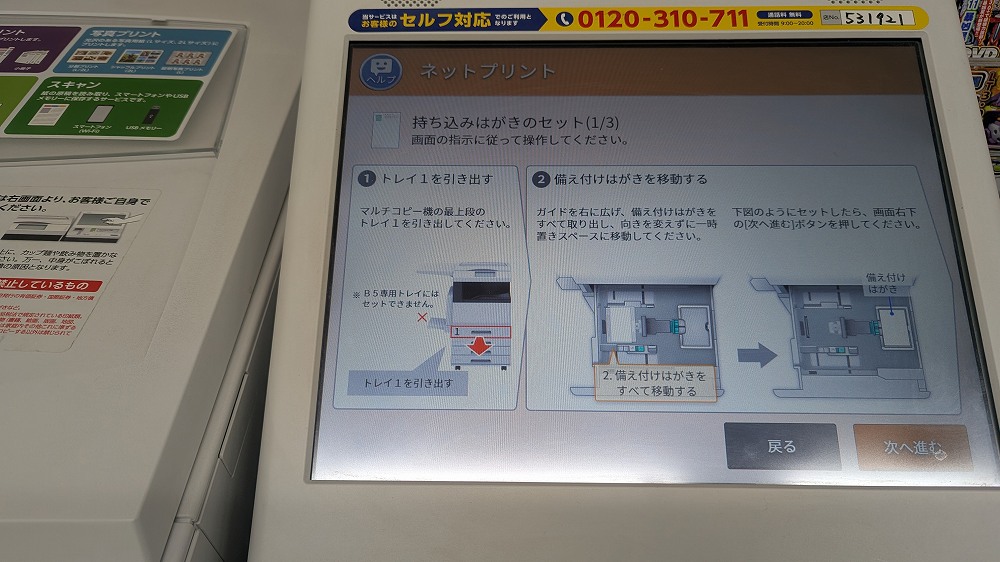
コピー機の案内はとても細かく指示が書いてあり分かりやすいです。年賀はがきのセッティングは問題なくスムーズにできました。
また、注意点として宛名面はコンビニ印刷に対応していません。
デザイン面のみ印刷可能なため、この違いに気を付けましょう。
- デザイン面:〇コンビニ印刷可能
- 宛名面 :×コンビニ印刷不可
筆ぐるめのインストール・初期設定方法
インストールはとても簡単で、インストール中の待ち時間も含めて5分程度で完了しました。
ソフトのインストールに不慣れな人でも安心です。
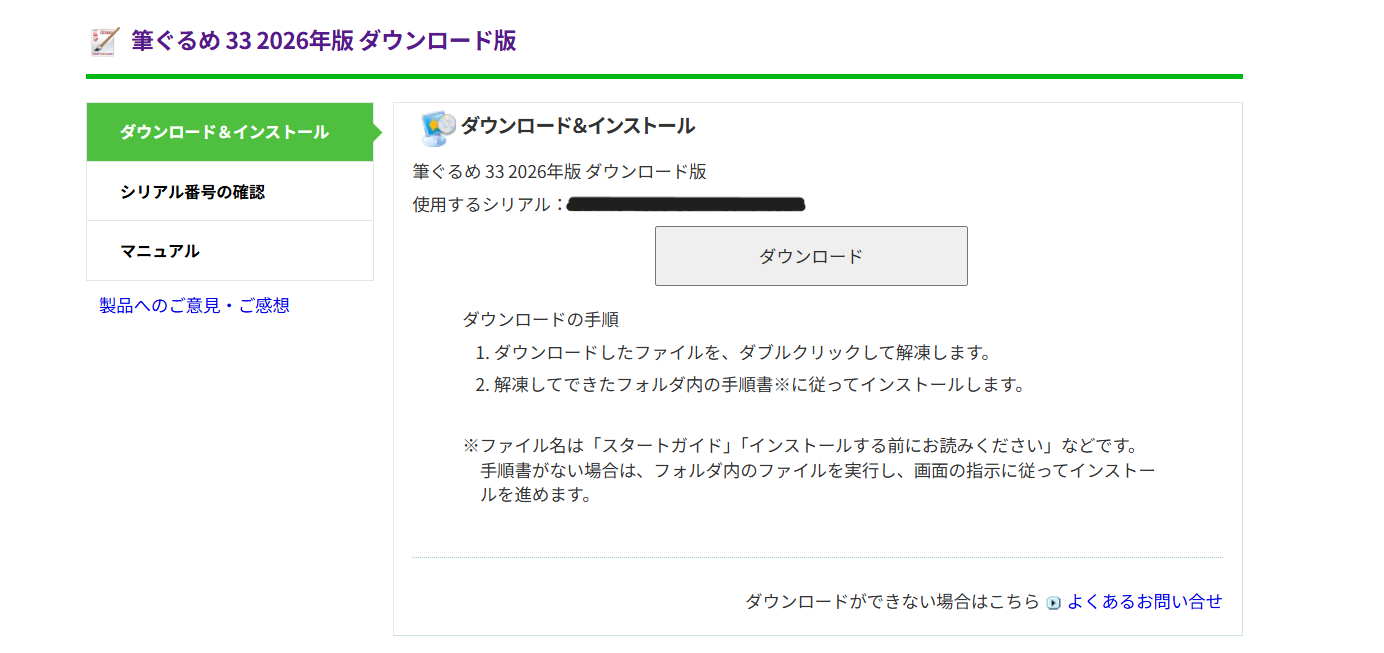
筆ぐるめを購入して、ダウンロードとインストールをしていきます。
手順も画面に分かりやすく表示され、親切な印象を受けました。
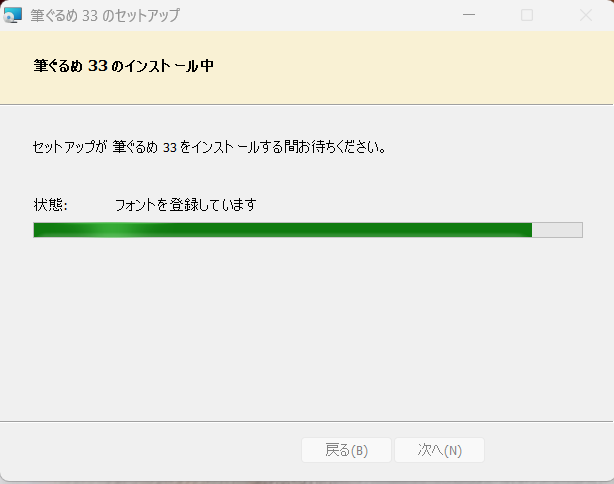
「筆ぐるめをインストール」をクリックすると、自動でインストールが始まります。
その後、画面の指示に従ってパソコンの再起動を行えばすぐに利用可能です。
左上に作業の流れと、進行状況が表示されるため、作業の流れが分かりやすいと感じました。
筆ぐるめの購入方法と価格
| 店舗 |
|
 Amazon |
 楽天 |
 |
| 価格 | 3,980円 | 4,950円 | 4,950円 | 4,950円 |
| 自動継続版 | 2,980円 | なし | なし | なし |
| 公式サイト | 詳細を見る | 詳細を見る |
筆ぐるめは「ソースネクスト公式」「Amazon」「楽天」「Yahoo!ショッピング」と複数の販売サイトから購入できます。
中でもおすすめなのはソースネクスト公式です。
新規会員登録をするだけで、300円割引クーポンがもらえるため、筆ぐるめをお得に購入できます。
筆ぐるめは1つのライセンスで最大5台の端末にインストールでき、家族で使用することができるのも嬉しい機能です。
筆ぐるめは自動継続版がお得
ソースネクスト社で販売されている「自動継続版」とは、毎年かかさず最新版にバージョンアップできるサービスです。
購入時の価格が通常版よりもかなり安い価格で利用できるうえ、来年以降はさらにお得な1,980円で最新版を利用できます。
買い替えの手間がなく、毎年最新の干支やテンプレートを使えます。
年賀状を毎年作成する人にとって、コスパ・利便性ともに非常に優れたプランのためおすすめです。
筆ぐるめのクーポン・キャンペーン
新規会員限定クーポン
ソースネクストに新規会員登録すると、その場で使える300円割引クーポンが発行されます。
クーポンを使ってお得に購入しましょう!
注意点として、クーポンはダウンロード版にしか使えないこと。
パッケージ版にはクーポンがありませんので注意しましょう。
誰でも使える300円割引クーポン
筆ぐるめは、今だけ300円割引となる当サイト限定クーポンコードが使えます!
- クーポンコード:NENGA_202512
当サイト限定クーポンですので、必ずこちらのリンクから筆ぐるめを購入してください。
筆ぐるめのデメリット
筆ぐるめを実際に使用してみると、便利なだけではなく、気を付ける点もありました。
ただし、これらは事前に知っておけば十分にカバーできる範囲で、総合的に見ると使い勝手の良さがデメリットを上回る印象でした。
クラウドサービスへの登録が必要
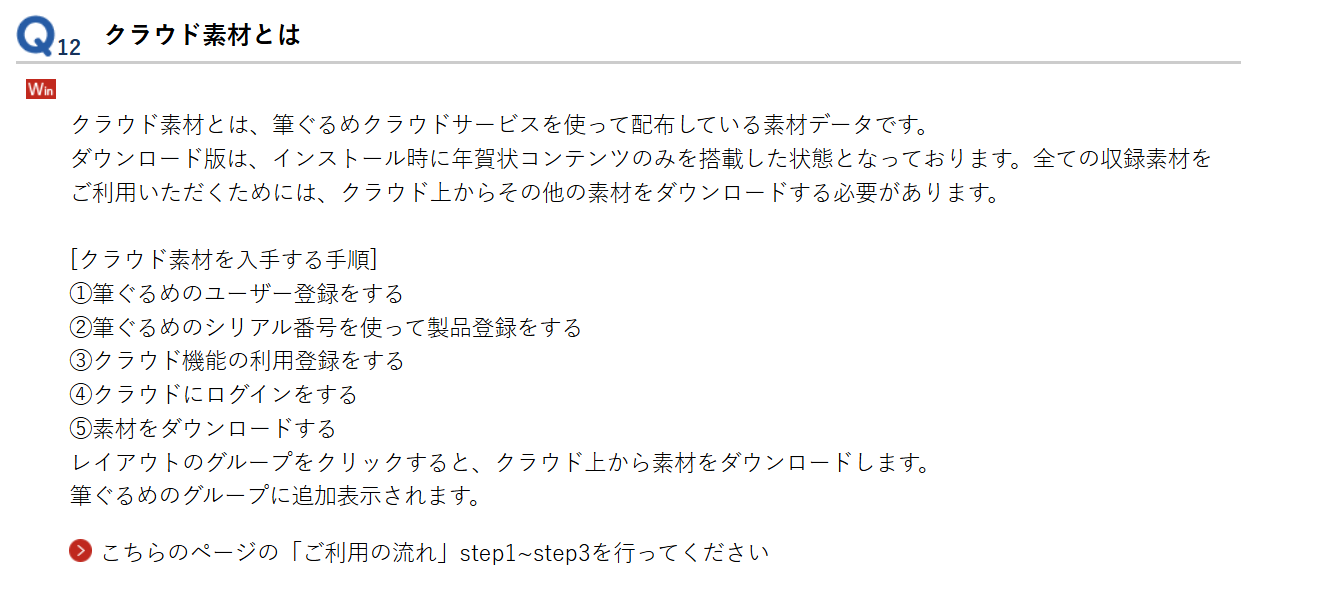
筆ぐるめをダウンロード版で購入した場合、最初は年賀状と喪中はがき用などの最小限の素材しかダウンロードされていません。
暑中見舞いなどの素材を使用するためには「クラウドサービス」へ登録してクラウド上からダウンロードする必要があります。
クラウドサービスは無料のため登録するだけですが、「クラウドからの追加ダウンロード」ということを知らないと、初めの素材の少なさに驚いてしまうため、事前に知っておくと安心です。
「おすすめ素材から選ぶ」で候補が出ないことも
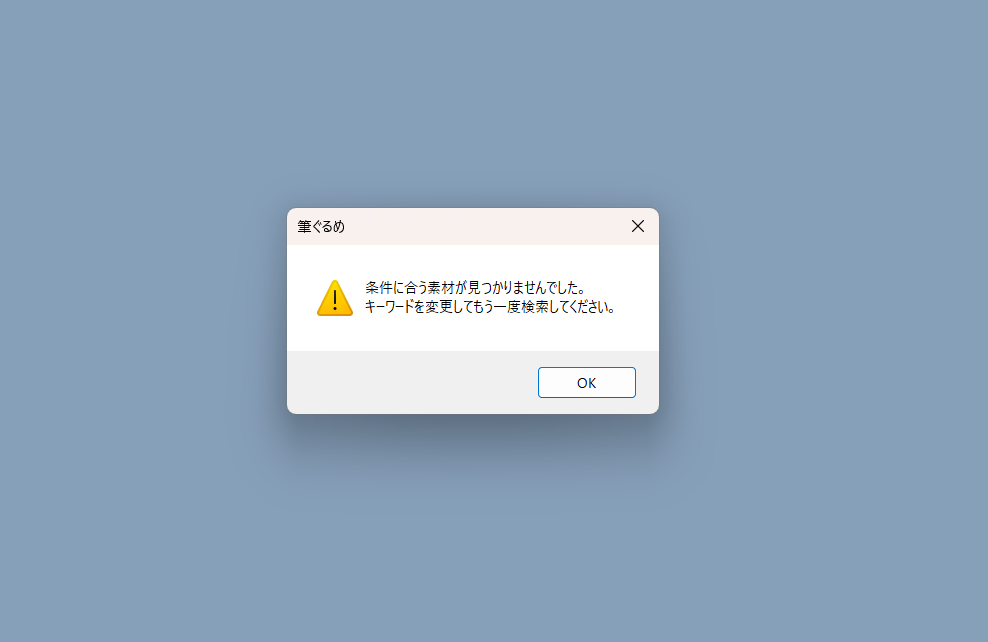
レイアウトを選ぶときに非常に便利な「おすすめ素材から選ぶ」機能ですが、選んでいく条件によっては「該当する素材がありません」とエラーになってしまうこともあります。
年賀状は素材の種類が特に豊富に収録されているため、比較的条件に沿って結果が表示されますが、暑中見舞いなど他の用途では、該当素材がないこともあるようです。
数回、該当素材がない場合は、「おすすめ素材から選ぶ」ではなく、全体から自分で選びに行った方が早いかもしれません。
筆ぐるめのまとめ
筆ぐるめは、誰でも簡単に本格的な年賀状を作れる定番ソフトです。
デザイン作成から宛名印刷までスムーズに行え、喪中や暑中見舞いにも対応しています。
- テンプレートや素材が豊富でデザインが作りやすい
- 「かんたん筆ぐるめ」機能で初心者も迷わず完成
- 宛名印刷が美しく、毛筆フォントで上品な印象に
- 喪中・暑中見舞いなど季節の挨拶状も作成可能
- コンビニ印刷に対応し、自宅プリンターがなくてもOK
直感的でわかりやすい操作性と仕上がりの美しさを両立した筆ぐるめ。
「手軽に、でも丁寧に」気持ちを届けたい人にぴったりのおすすめソフトです。
\年賀状ソフトで使いやすさNo.1/